
数据上传
更新时间:2026-01-27 11:03:56
数据上传功能允许用户通过多种协议将日志数据传输到指定目标端点。
您可以配置目标域名(仅适用于平台原生数据)、选择日志字段、定义日志格式等参数,实现精确的数据投递。
系统支持的目标类型包括Custom HTTPS、S3-Compatible、FTP/SFTP、Splunk、Syslog、Kafka、Aliyun SLS及Rsync。详情请参见新建上传目标。
本文将介绍如何进行数据上传操作。
操作步骤
- 进入日志服务平台。
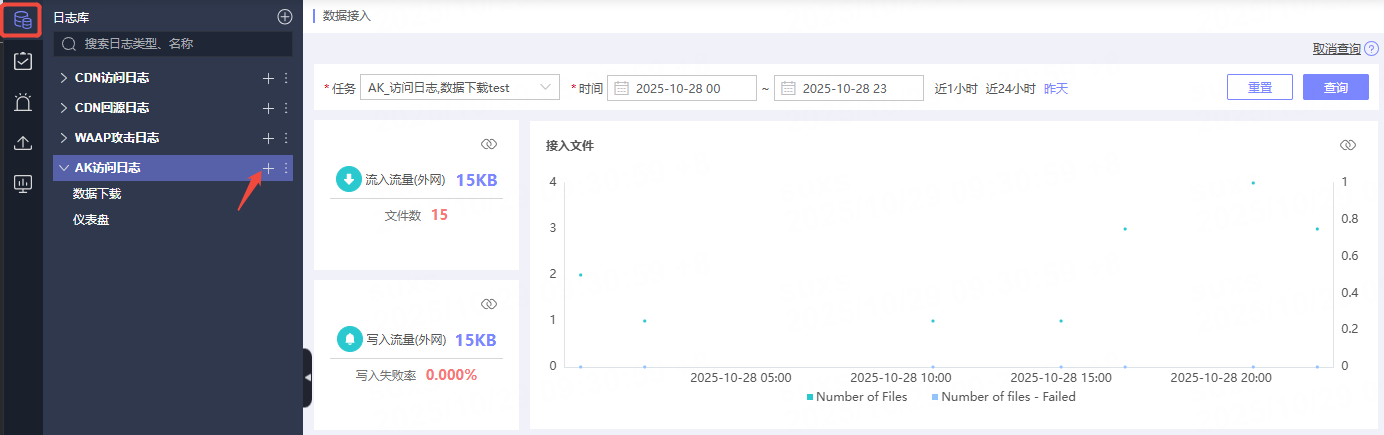
- 点击导航栏中的日志库。
- 在日志库列表页面,找到所需日志,点击右侧的
 按钮,进入数据消费页面。
- 在新建数据消费页面,选择数据上传消费类型。
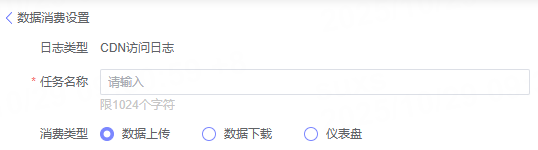
数据上传
第一步:选择产品/频道
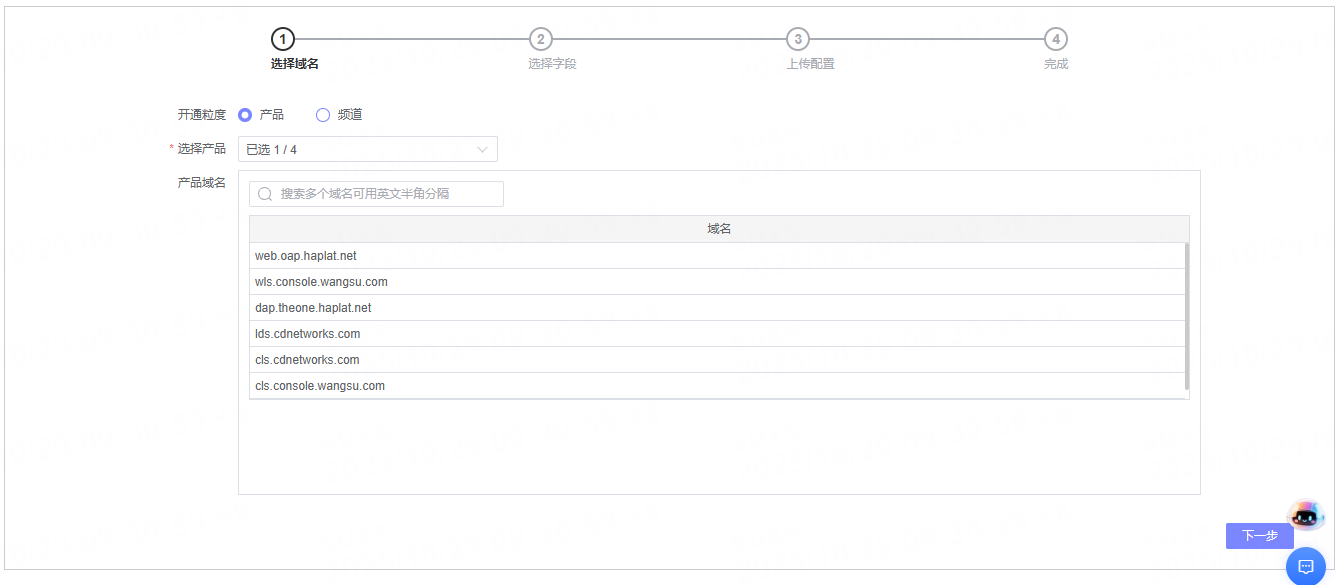
仅平台原生数据需进行此步骤。
| 名称 | 描述 |
|---|---|
| 开通粒度 | 支持按产品或频道选择所需域名。 选择产品后,默认开通所选产品下的全部域名。 按频道开通时,需指定频道,并可通过选择产品筛选频道。 |
| 选择产品/频道 | 选择需要开通的产品或频道。 |
| 域名列表 | 显示选中产品下的全部域名或已选择的域名。 |
第二步:选择字段及文件配置
选择字段
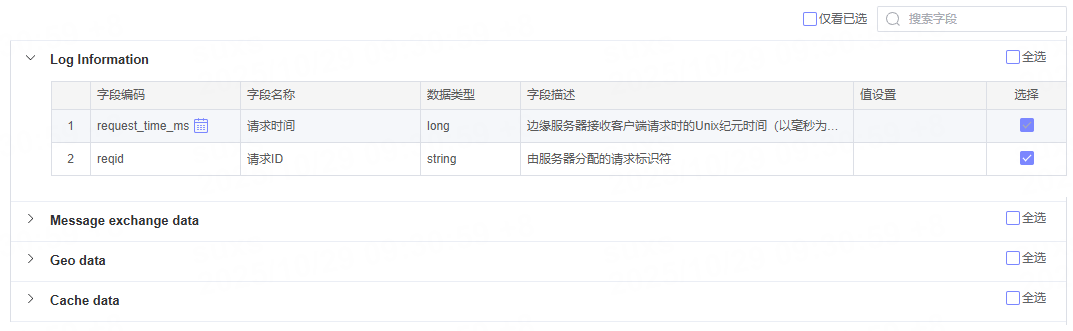
- 系统展示所选日志的字段分类(仅限平台原生数据)、字段编码、字段名称、数据类型及描述,用户可根据需求选择字段。
- 时间字段为必选项,系统默认选中且无法取消。
文件配置
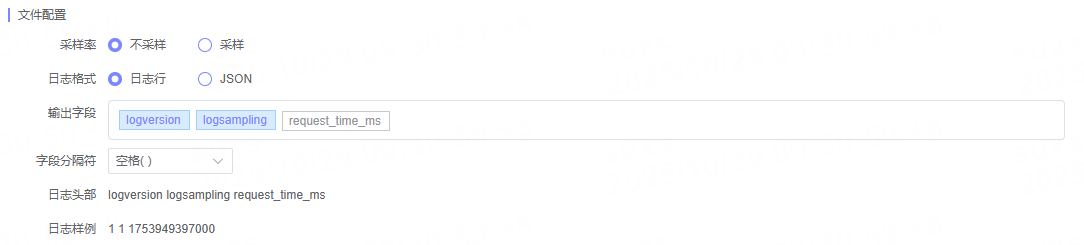
设置上传文件的相关格式。
| 名称 | 描述 |
|---|---|
| 采样率 | 配置文件上传时的采样率。 默认上传全部数据,也可自定义采样率。 |
| 日志格式 | 选择日志上传格式,支持日志行和JSON两种格式。 |
| 输出字段 | 当日志格式为日志行时,可调整选中字段顺序或删除字段。 系统字段 logversion、logsampling无法删除或调整顺序,必选字段如时间字段不可删除。 |
| 字段分隔符 | 日志格式为日志行时显示该选项,可指定字段分隔符。 |
| 日志头部 | 日志格式为日志行时显示,预览调整后的日志头部格式。 |
| 日志样例 | 展示最终输出的日志样例。 |
第三步:选择上传目标
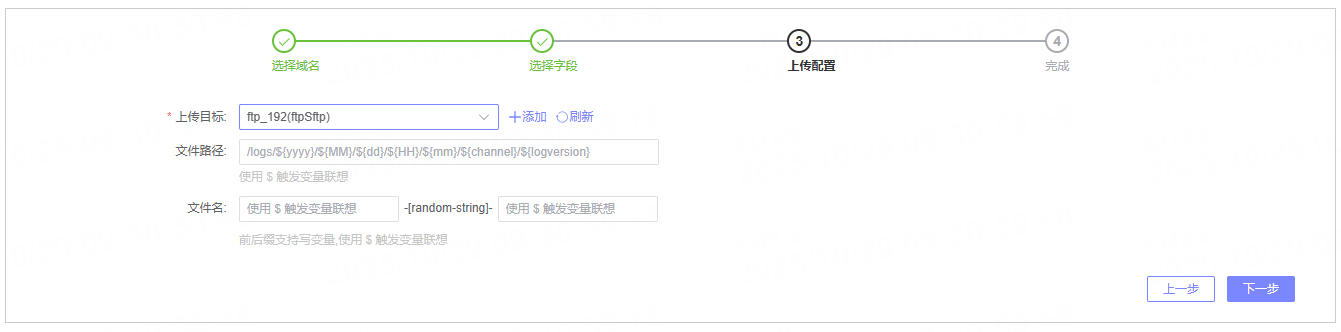
| 名称 | 描述 |
|---|---|
| 上传目标 | 选择已配置的上传目标。 若无合适目标,可点击右侧  按钮新建,参见新建上传目标。 按钮新建,参见新建上传目标。新建后,点击  以刷新目标列表。 以刷新目标列表。 |
| 文件路径、文件名 | 不同上传目标需填写不同内容。 请根据所选目标和页面提示填写。 |
第四步:提交任务

配置完成后,点击提交,提交消费任务。
任务提交成功后,将跳转回日志库页面,您可查看上传任务报表。
后续操作
您可以进入相应上传目标,查看接收到的日志,并在目标平台操作日志。
消费任务管理
在任务管理列表可查看已创建的消费任务,支持编辑、暂停、监控、查看修改历史等操作。
详情请参见任务管理。
相关文章
本篇文档内容对您是否有帮助?
有帮助
我要反馈