使用Keycloak进行SAML SSO的示例
更新时间:2026-03-25 15:25:41
操作指南
Keycloak 发布与安装
详细信息请参见 安装与发布流程。
登录 Keycloak 并配置应用
- 使用管理员账号登录 Keycloak 平台。

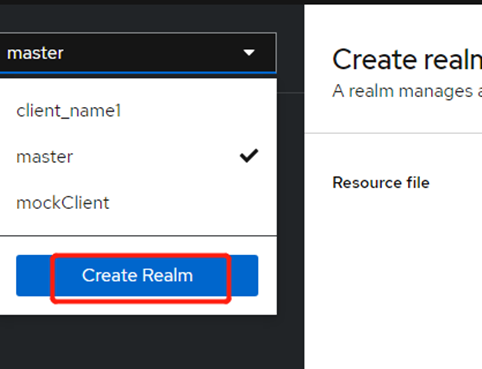
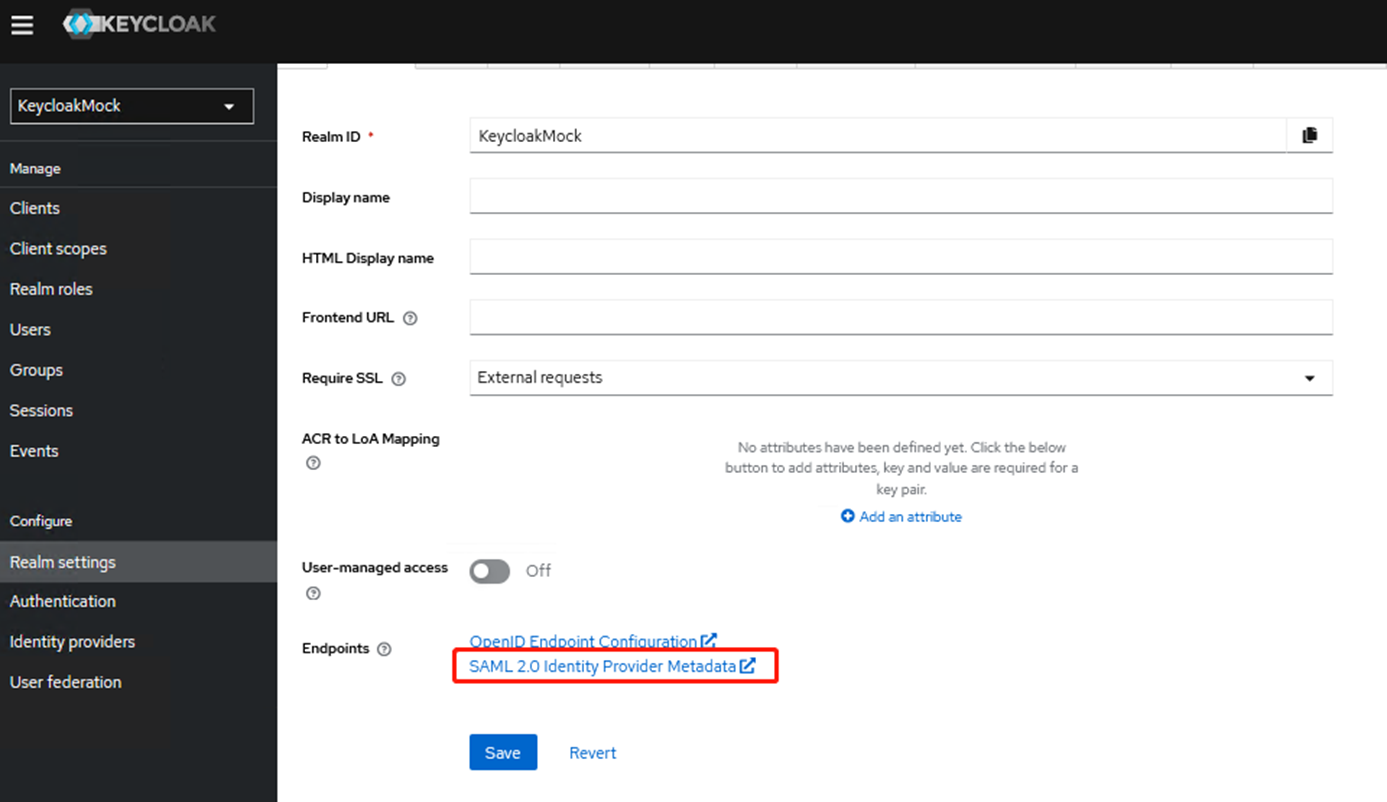
- 新建 Realm。
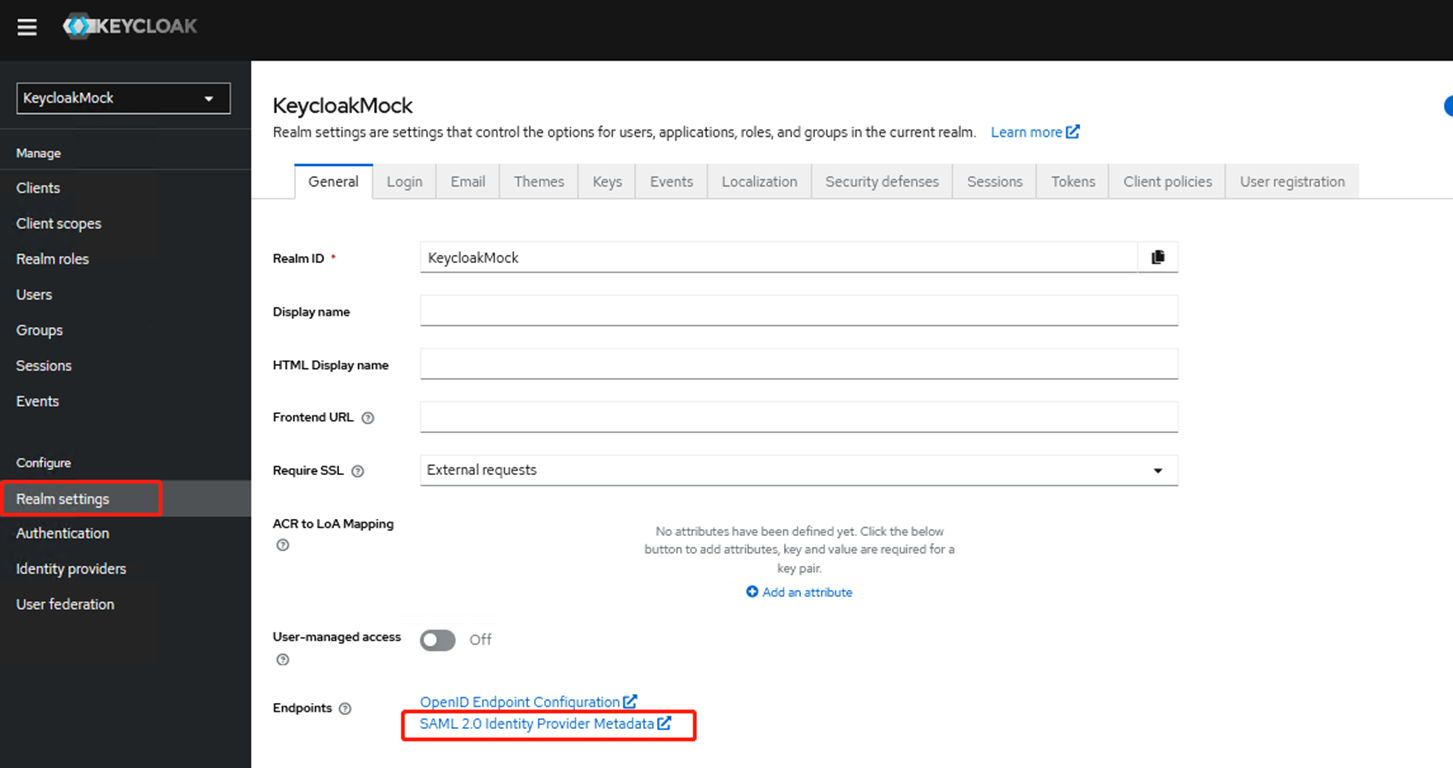
- 创建完成后,进入 Realm 设置,下载初始元数据,并点击 [SAML 2.0 Identity Provider Metadata]。
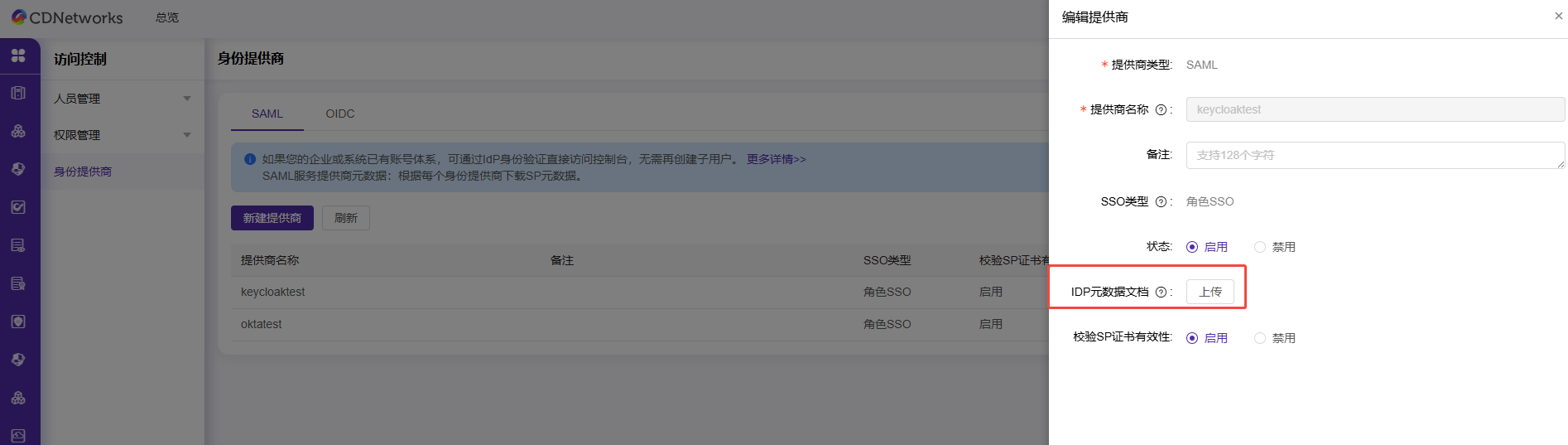
- 登录 CDNetworks控制台,配置 Item provider。
选择 SSO 类型 为Role SSO,并上传第3步下载的IdP元数据文件。
注意: 完成所有配置后需重新更新一次元数据文档。
-
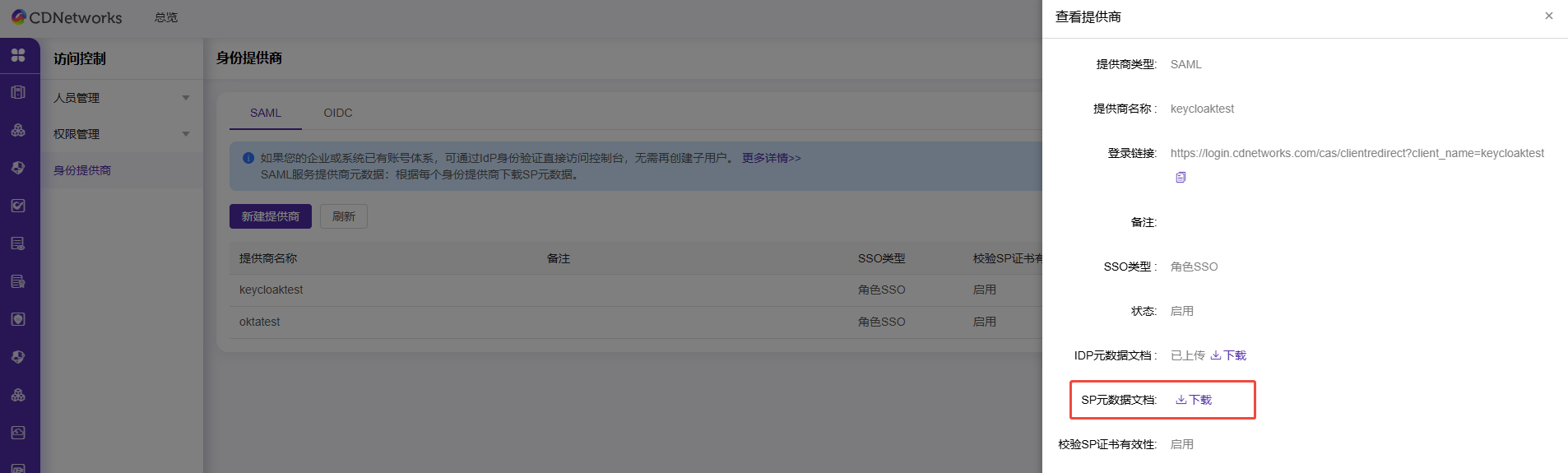
获取 SP 元数据。
在 CDNetworks控制台,点击“查看”进入 Provider 视图页面,下载SP元数据文档。
-
创建推流端。可通过“导入推流端”功能快速创建并上传
SP元数据。
注意: 推流端导入功能仅支持 Chrome 浏览器,否则会报错 “Object.hasOwn is not a function”。
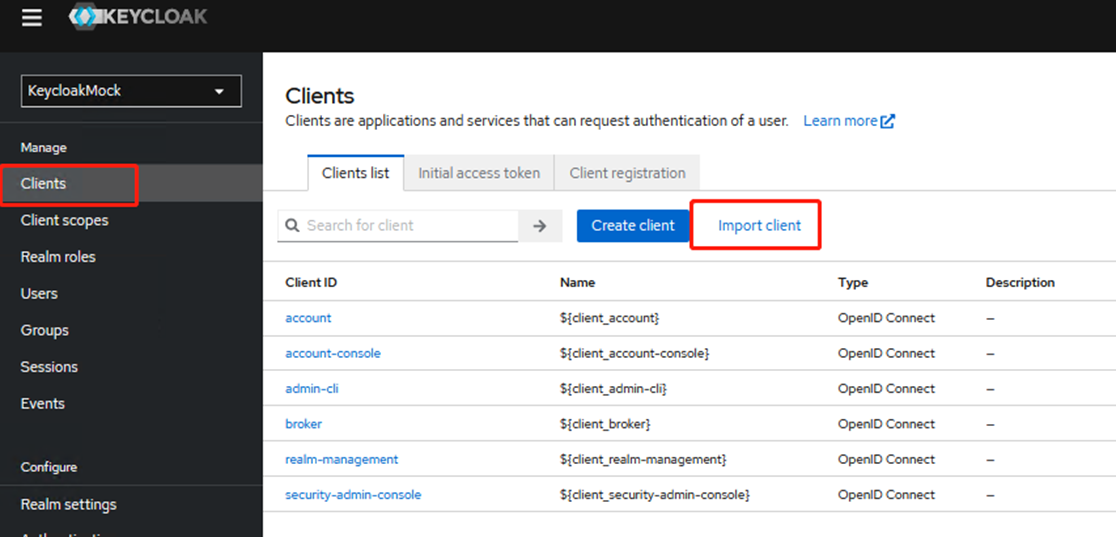
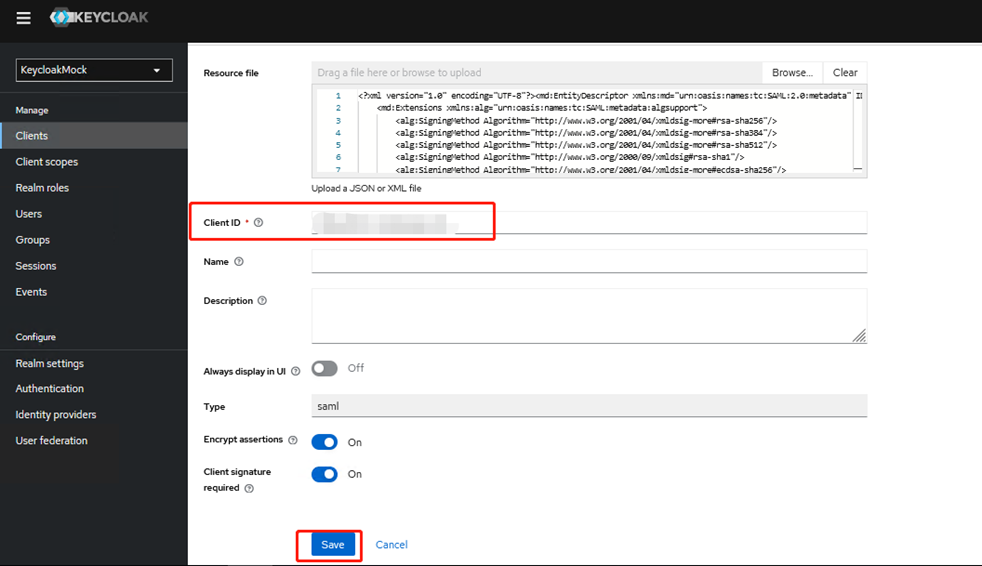
导入成功后,Client ID 会自动识别。请点击 保存 并进入推流端配置页面。
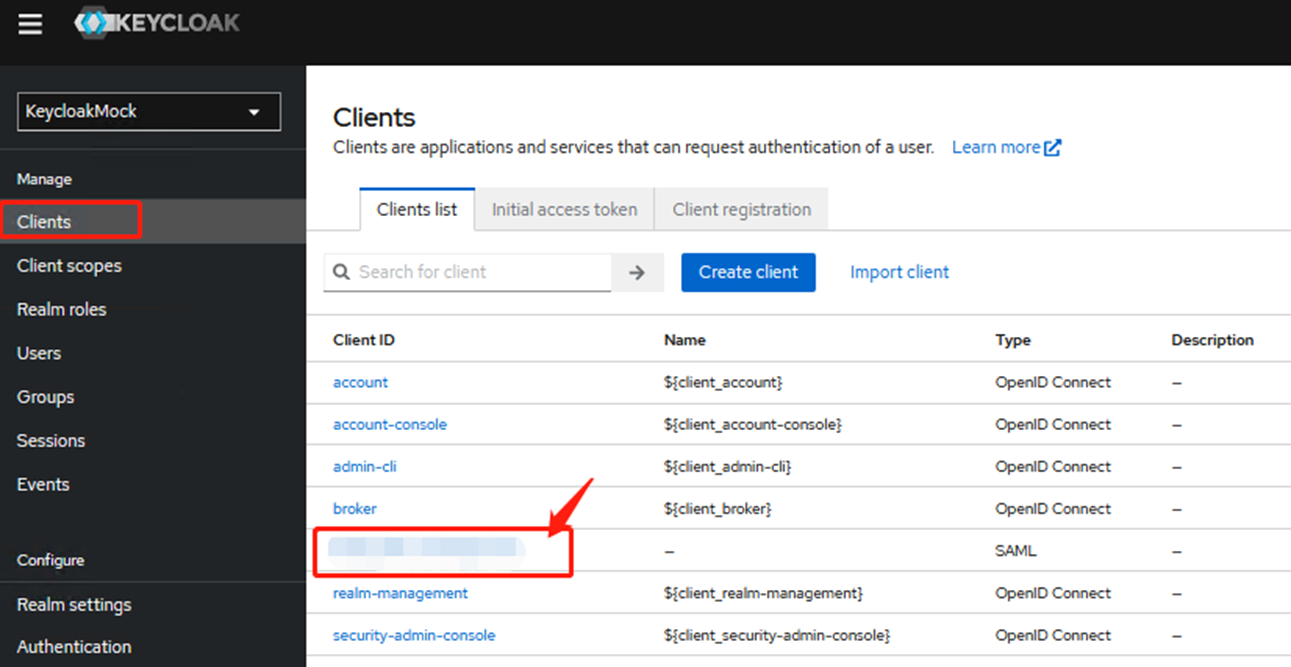
您也可以在推流端列表中找到对应的 Client ID,进入配置页面。
- 配置访问设置。
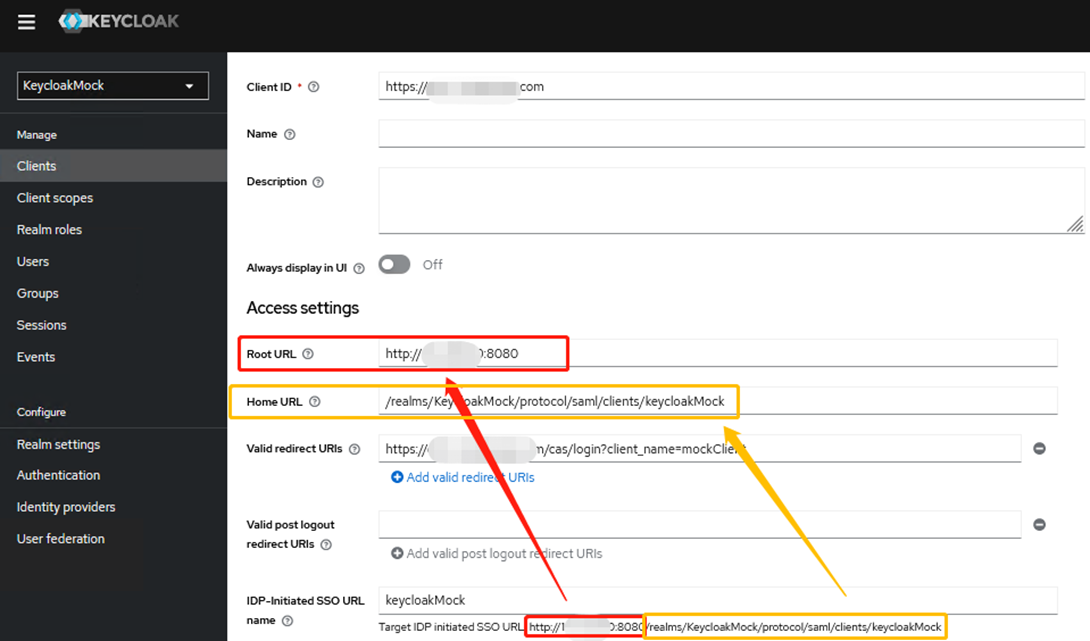
导入 XML 文件后,系统会自动生成 Client ID 和有效的重定向 URI。本页需配置的信息包括:
- Root URL
- Home URL
- IDP 发起的 SSO URL 名称。直接填写 Realm 名称,完整的 IDP 发起 SSO URL 会在下方显示。
- 将主域名填写到 Root URL,URI 部分填写到 Home URL,参考下图:
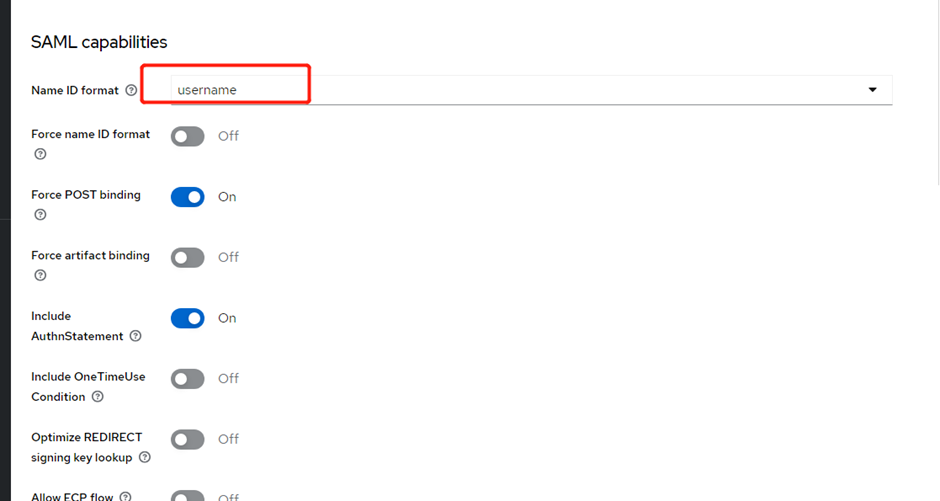
- 配置 SAML 功能。
选择username作为 Name ID 格式,其他参数保持默认,点击 保存 完成配置。
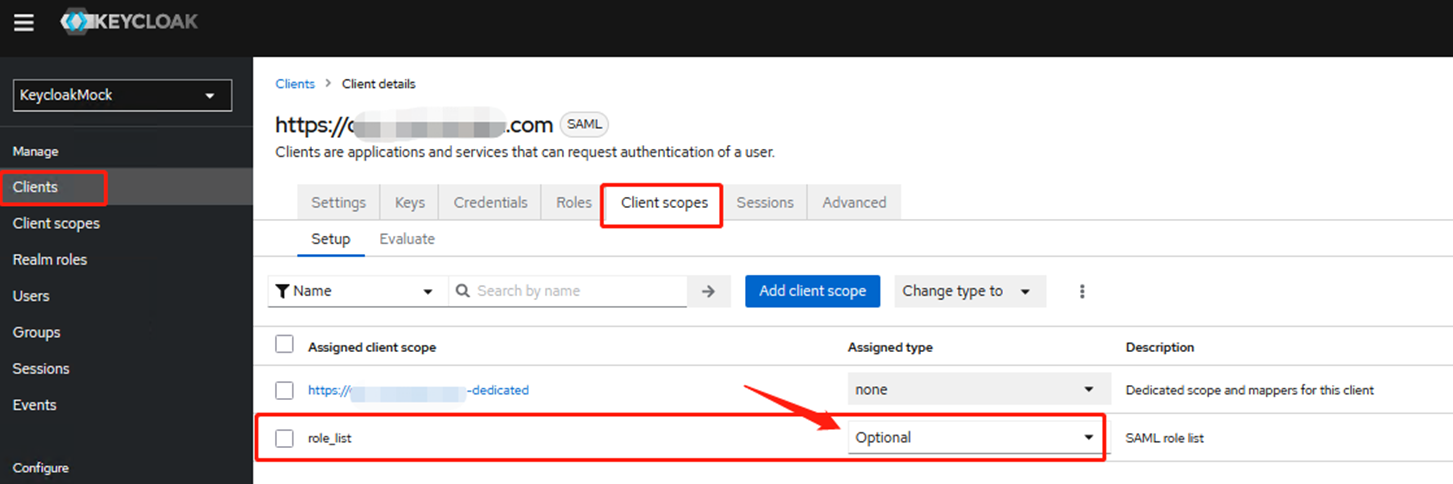
- 进入 Client scopes 选项卡修改相关配置。
将role_list的 Assigned type 从default修改为Optional。
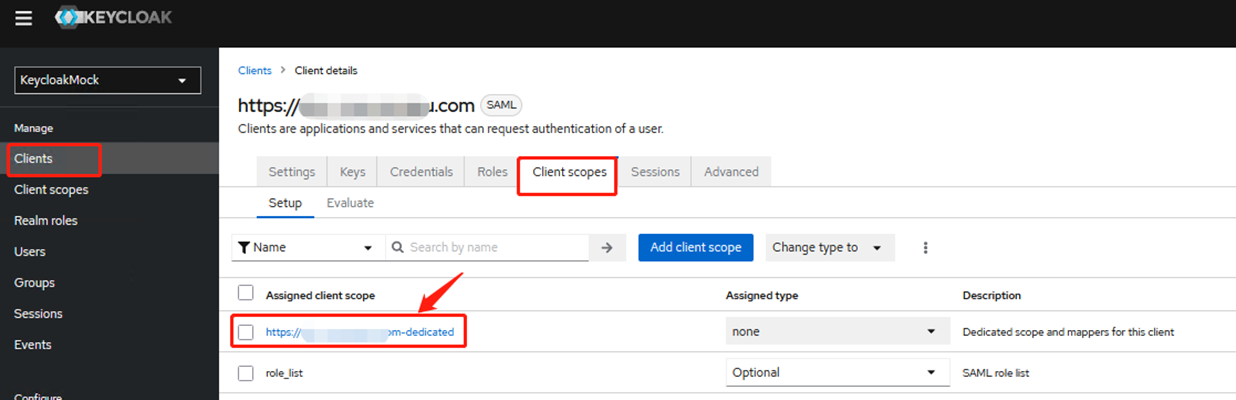
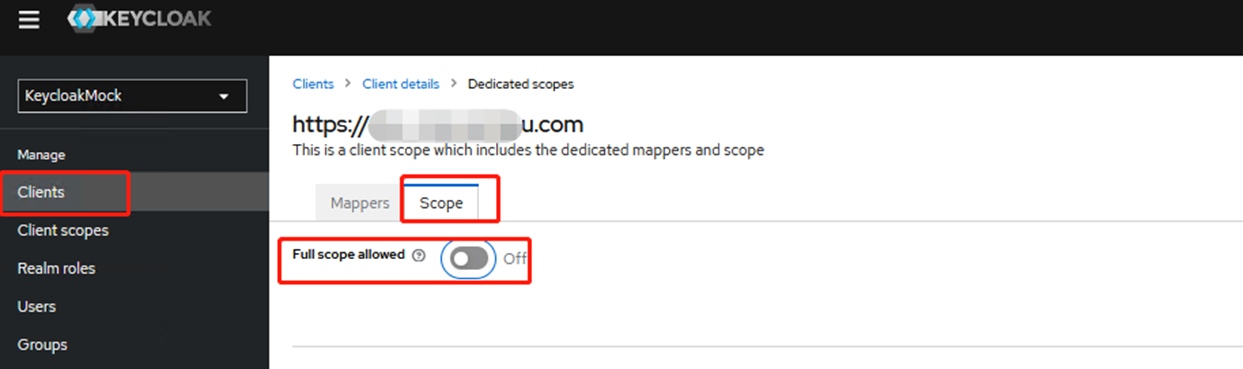
进入当前客户端专用配置文件,将 Full scope allowed 设置为关闭,见下图:
- 创建用于登录 Keycloak 的用户。
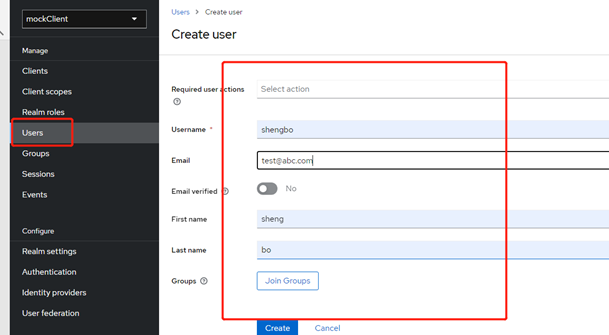
在 Users 功能中创建用户,并设置密码。此处的 Username 必须与CDNetworks控制台中的同名账号一致。
参考:创建用户
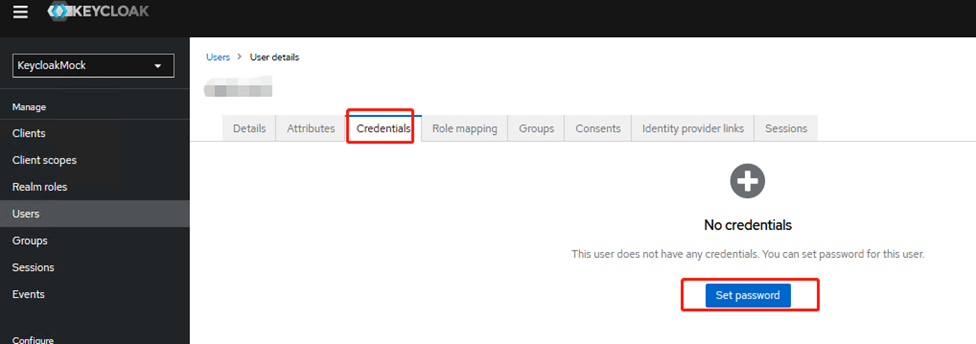
在 凭据 选项卡中可设置密码。
- 进入 Clients 配置页面,找到 Client scopes 选项卡,进入专用配置文件。
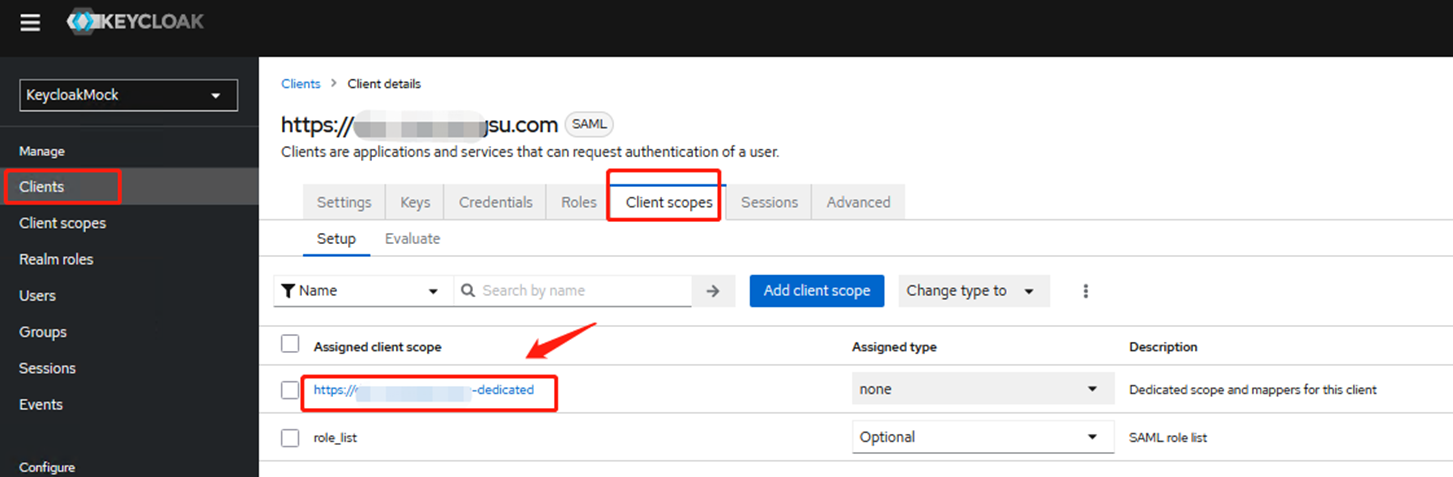
在 Mappers 中,新增两个自定义配置。点击 配置新的映射器,在弹窗中选择 Hardcoded 属性。
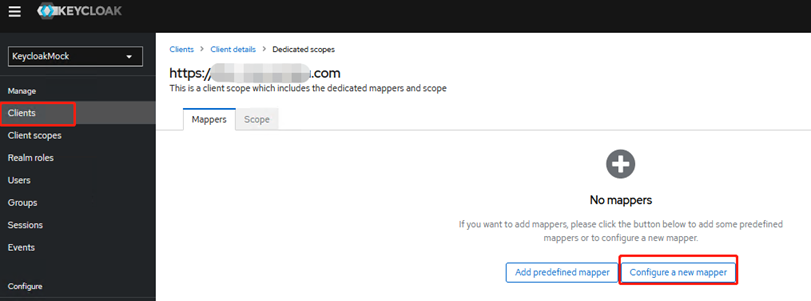
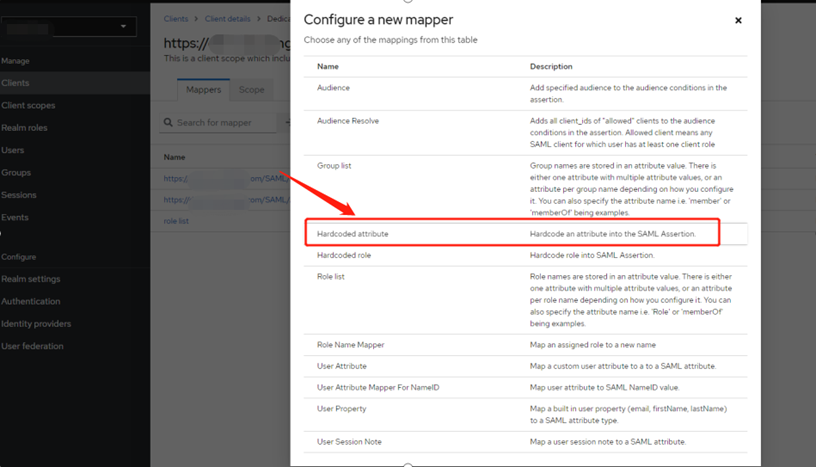
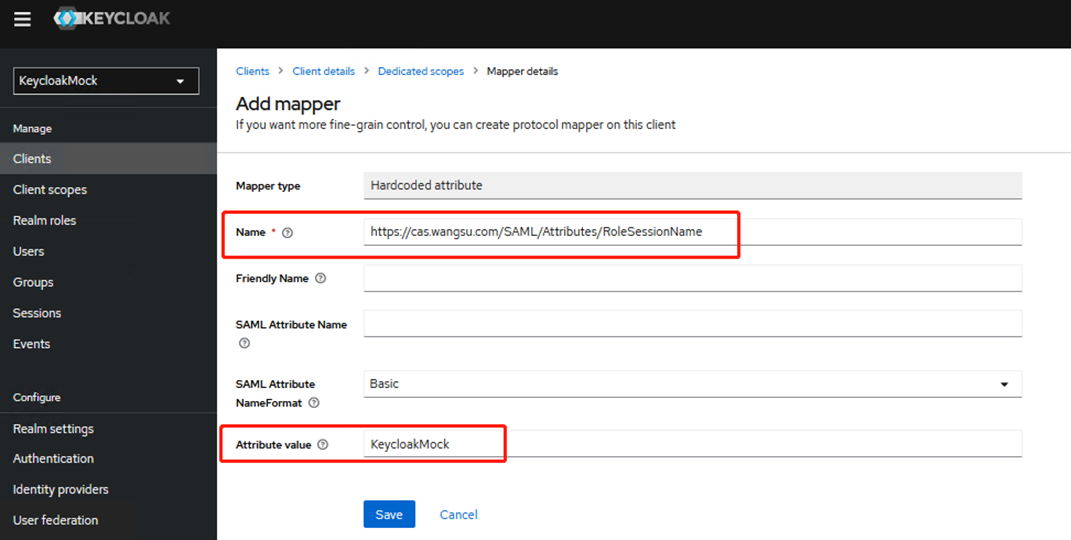
第一个配置:
- 名称:
https://login.cdnetworks.com/SAML/Attributes/RoleSessionName - 属性值可填写任意值,建议使用 Realm 名称(如
KeycloakMock)。
点击 保存。
返回 Mappers 页面,点击 添加映射器 并选择 按配置。在弹窗中选择 硬编码属性。
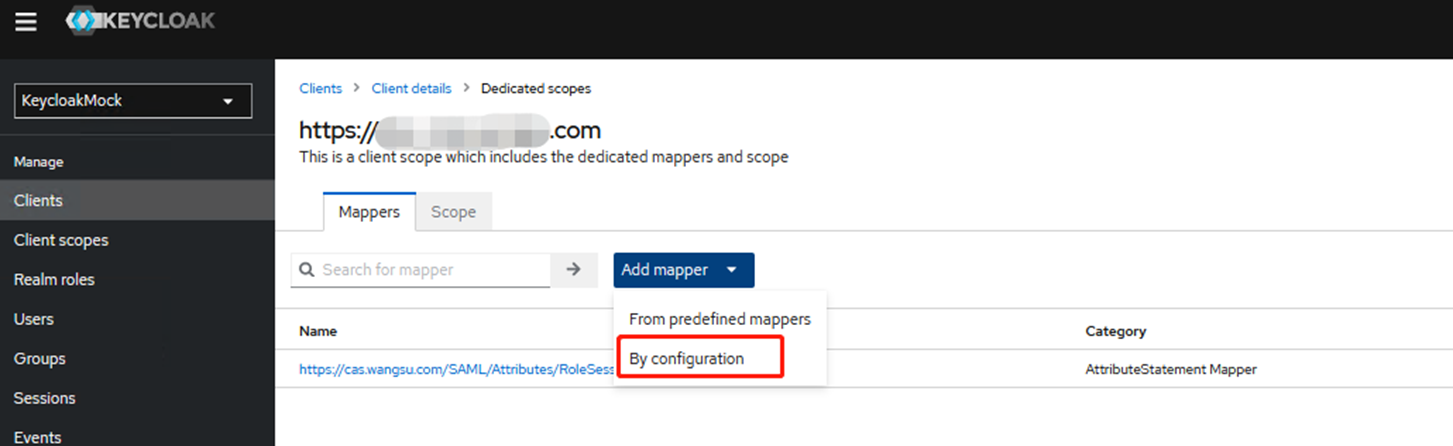
第二个配置:
- 名称:
https://login.cdnetworks.com/SAML/Attributes/LoginName - 属性值:
wsc:iam::web host account:login-name/当前登录账号wsc:iam::web host account:saml-provider/身份提供商名称
示例:
主账号为keycloak,子账号为keycloakMock,身份提供商名称为Mock。
若所有用户均为子账号keycloakMock,则配置为
wsc:iam::keycloak:login-name/keycloakMock,wsc:iam::keycloak:saml-provider/Mock
若所有用户均为主账号keycloak,则配置为
wsc:iam::keycloak:login-name/keycloak,wsc:iam::keycloak:saml-provider/Mock
- 完成所有配置后,下载新的元数据文件并上传至 CDNetworks控制台。操作与第3步相同。
访问测试
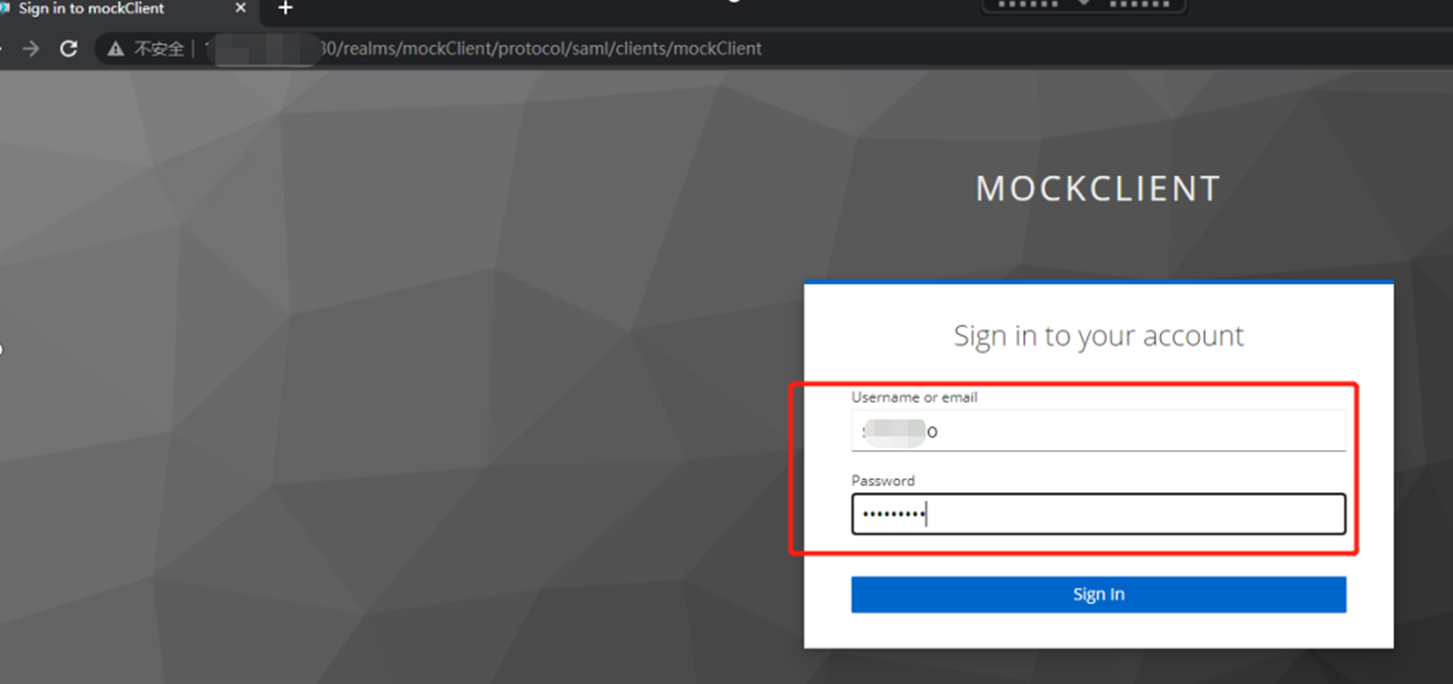
在 Clients 列表中,找到新添加的 Client ID 对应的 Home URL,点击 Access,跳转至 Keycloak 登录页面。

输入已创建的用户名和密码,检查能否正常跳转至 CDNetworks控制台。