
My Infra 관리
최신 업데이트:2023-10-27 16:06:45
고객 포털에서 My Infra를 구성할 수 있으며, [내 인프라](My Infra) 메뉴에서 다음과 같은 기능을 제공한다.
-
신규 서버 그룹 생성
-
기존 서버 그룹 내 서버 추가 (서버 IP 주소, hostname 필수)
-
등록된 서버의 상태 모니터링
-
필요에 따라 서버 또는 서버 그룹의 활성화/비활성화
[내 인프라](My Infra) 관리 방법은 다음과 같다.
-
본인 계정으로 로그인한다.
-
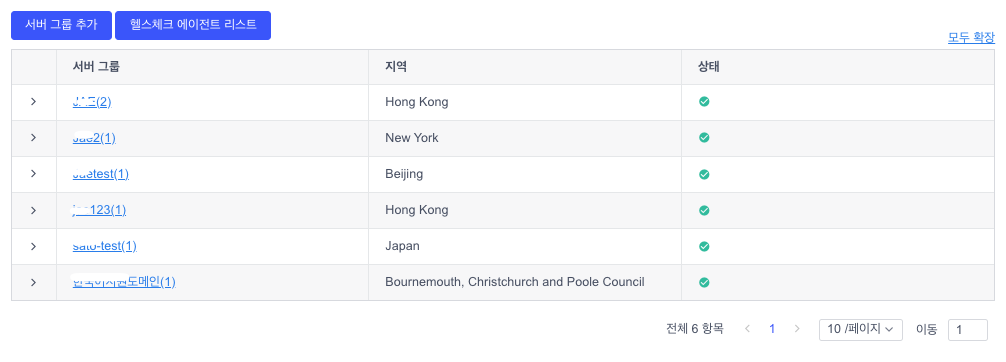
내비게이션 바에서 Cloud DNS를 클릭 후 [내 인프라](My Infra) 메뉴에서 다음과 같이 현재 서버 그룹 리스트를 확인할 수 있다.
-
현재 서버 그룹 리스트에서는 다음과 같은 정보가 제공된다.
-
서버 그룹(Server Group): “서버 그룹 이름+(숫자)” 포맷으로 표시
-
서버 그룹 이름(Server Group): 등록된 서버 그룹 이름
-
(숫자): 서버 그룹에 등록된 서버 개수
-
-
서버 그룹 지역(Location): 서버 그룹의 서버 위치
-
서버 그룹 상태(Status): GSLB의 활성화/비활성화 여부
-
Green: GSLB 활성화
-
Red: GSLB 비활성화
-
- [서버 그룹 추가](Add Server Group) 클릭 시 다음과 같은 화면을 확인할 수 있다.
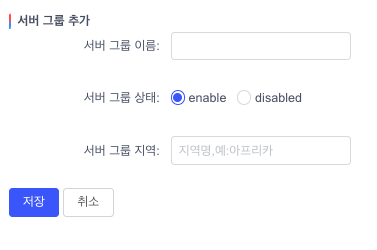
  -   신규 Server Group Name을 입력한다.

  - 서버 그룹 상태를 선택한다.

    -   서버 상태의 기본값은 \[Enable\]이며, 변경을 원하는 경우 상태 값을 변경할 수 있다.

    -   \[Disabled\]로 선택한 경우 해당 서버 그룹의 모든 서버는 비활성화 상태가 되어 로드 밸런싱 대상에서 제외된다.

  - 서버 그룹의 위치를 선택한다.

  - \[Save\] 클릭하여 해당 정보를 저장한다.
-
서버 그룹에 서버 정보를 추가한다.
-
서버 그룹 이름을 클릭하여 서버 그룹 수정 페이지로 이동한다.
-
[서버 그룹 삭제](Delete Server Group)을 클릭하여 해당 서버 그룹을 삭제할 수 있다.
-
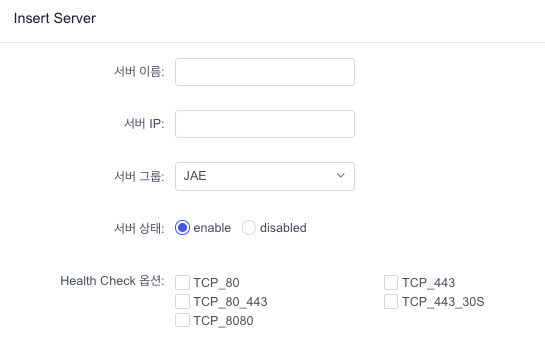
[서버 추가](Add Server)을 클릭하여 팝업창에서 서버 정보를 입력한다.
-
서버 이름(Server Name)을 입력한다.
(서버 이름은 중복되지 않아야 한다.) -
서버 IP(Vip Address): IP 주소를 입력한다.
(IP주소는 중복되지 않아야 한다.) -
서버 그룹 (Server Group)을 선택한다.
-
서버 상태(Server Status)를 선택한다.
기본값은 “Enabled”이며, 변경을 원하는 경우 상태 값을 변경할 수 있다.
“Disabled” 선택 시 서버는 로드 밸런싱 대상에서 제외된다. -
Health Check 옵션을 선택한다.
해당 정보는 서버 상태 점검 옵션이 실행되는 경우 서버 모니터링 조건에 대한 정보이다. 사용자 정의 상태 점검 방법을 정의하고자 하는 경우 기술지원 서비스 센터에 문의하십시오. -
[저장](Save) 클릭하여 설정 정보를 저장한다.
-