
CLB 도메인 생성
최신 업데이트:2023-10-27 16:06:39
DNS 데이터 관리 시 “CLB” 레코드를 생성하여 다음을 구성할 수 있다.
-
신규 CLB 도메인 생성
-
CLB 도메인에 등록된 서버 지정
-
Health Check 옵션을 사용(또는 미사용)하는 로드 밸런싱 정책 생성
[내비게이션 바] → [Cloud DNS] → [Zone]→ [Zone 관리] → [CLB 내 추가] 클릭 시 다음 페이지로 이동한다.
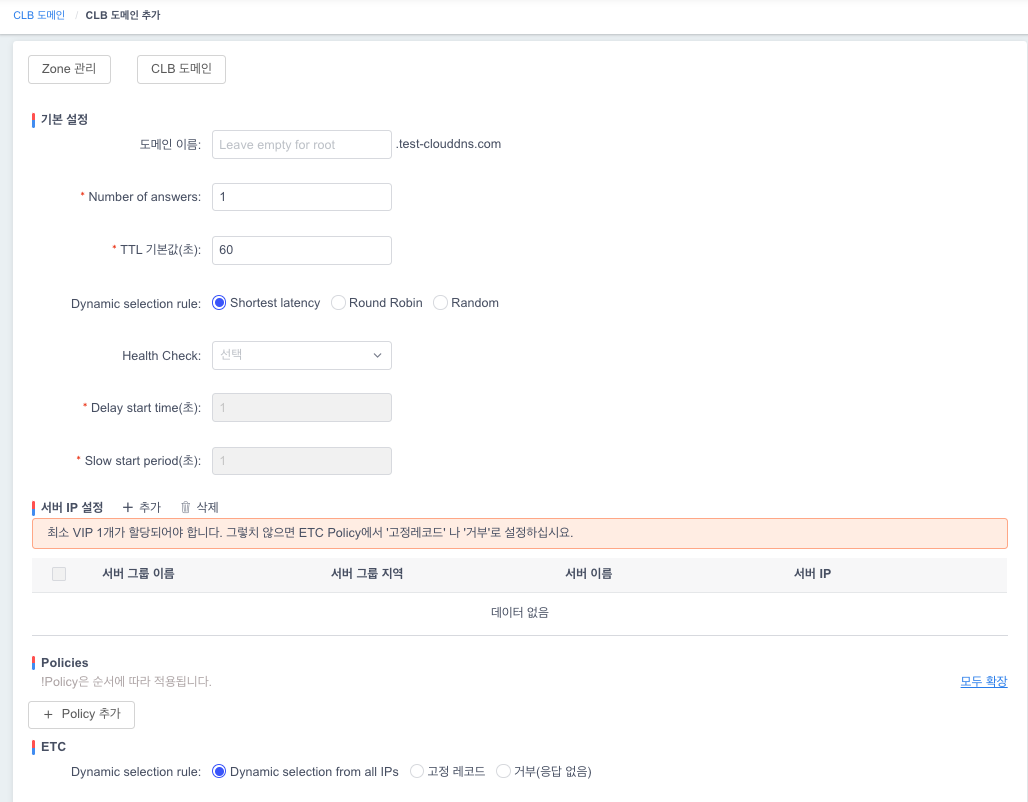
CLB 도메인 구성은 4개의 영역으로 나눈다.
1 . 기본 설정(Basic Settings)
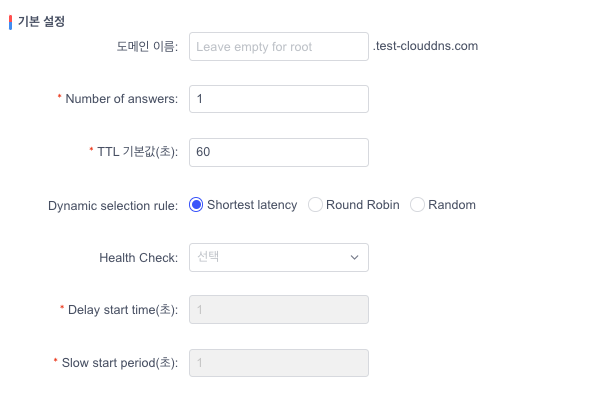
-
도메인 이름(CLB Domain Name)을 입력한다.
-
Number of Answers의 기본값은 1이고, 원하는 값으로 수정이 가능하다.
-
TTL 기본값(Default TTLS)은 60초이며, 원하는 값으로 수정이 가능하다.
-
Dynamic Selection Rule의 기본값은 “Shortest latency”이며, 원하는 값으로 Dynamic Selection rule 수정이 가능하다.
-
여러 서버에 특정 정책을 적용할 경우 적용된 서버에서 해당 정책에 따라 적합한 서버를 찾는 규칙을 선택할 수 있다.
-
Shortest Latency: 최적의 성능을 제공하는 서버로 선택
-
Round Robin: 라운드 로빈(Round Robin) 규칙에 따라 서버 선택
-
Random: 임의로 서버 선택
-
-
Health Check: 페일오버에 대한 상태 점검 방식을 선택한다.
- Health Check Rule을 선택하지 않은 경우 Policy에서 설정된 페일오버 액션 기능을 사용할 수 없다.
-
Failover Action: 주어진 조건에 지정된 모든 서버가 중단된 경우 장애 처리를 위한 액션을 구성할 수 있다.
-
Delay Start time
- 중단되었던 VIP(서버)가 정상 상태로 복구된 경우 사용자가 원하는 시점에 서비스에 적용할 수 있도록 설정하는 기능이다. 기본값은 1(초) 이며, 최대 172800 (2일)까지 설정이 가능하다. 해당 필드는 “Health Check”이 설정된 경우에만 활성화된다.
-
Slow Start period
- 중단되었던 VIP(서버)가 정상 상태로 복구된 경우 설정된 기간 동안 서비스가 점증적으로 적용될 수 있도록 설정하는 기능이다.
기본값은 1(초)이며, 해당 필드는 “Health Check”이 설정된 경우에만 활성화된다.
- 중단되었던 VIP(서버)가 정상 상태로 복구된 경우 설정된 기간 동안 서비스가 점증적으로 적용될 수 있도록 설정하는 기능이다.
2 . 서버 IP 설정(VIP Settings)
-
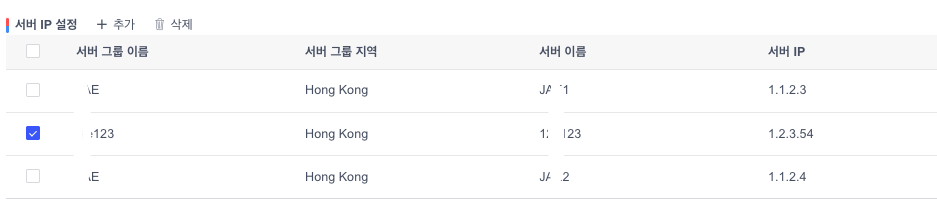
VIP 설정이 필요한 경우 [내비게이션 바] → [Cloud DNS] → [CLB Domains] → [액션(Action) 내 Edit] → [서버 IP 설정](VIP Settings) 항목의 [추가](Add) 클릭 시 다음 페이지로 이동한다.
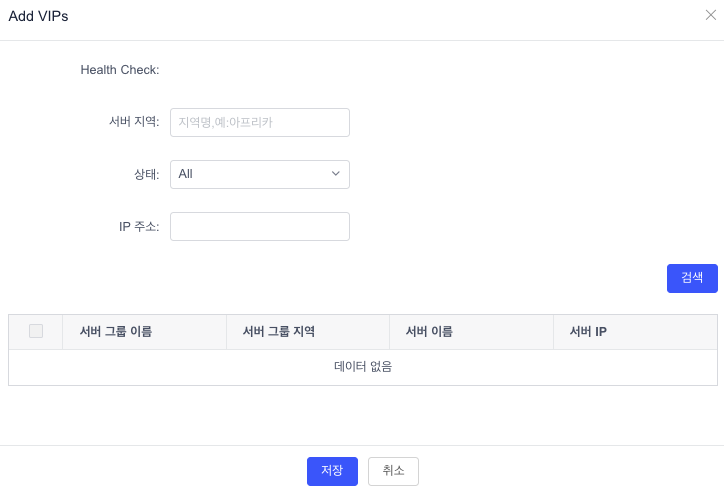
-
검색 조건을 설정하고 [검색](Search) 클릭 시 조건에 해당하는 VIP 목록을 확인할 수 있다.
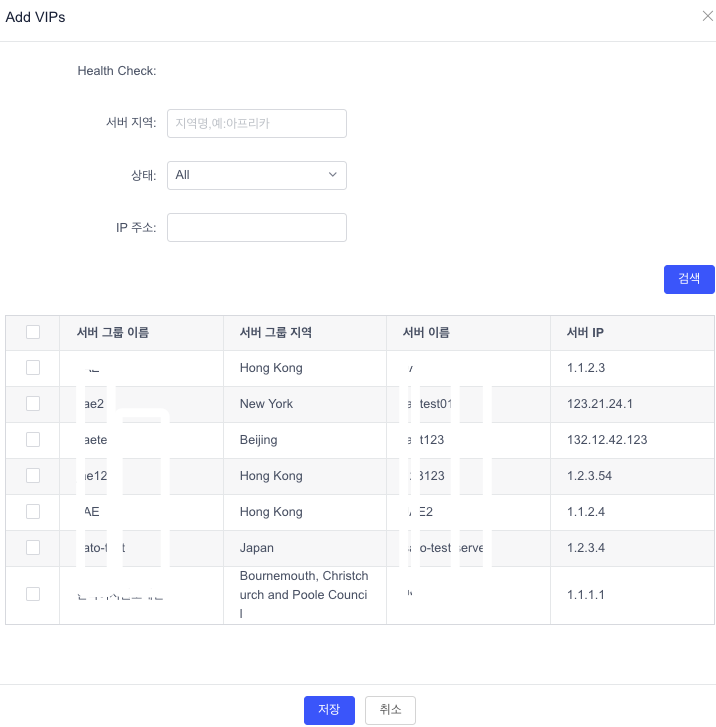
-
서버 선택 후 [저장](Save) 클릭 시 선택한 VIP가 CLB 도메인의 VIP 리스트에 생성된다.
-
VIP 리스트 선택 후 [삭제](Delete) 클릭 시 해당 VIP 리스트가 삭제된다.
3 . Policies
-
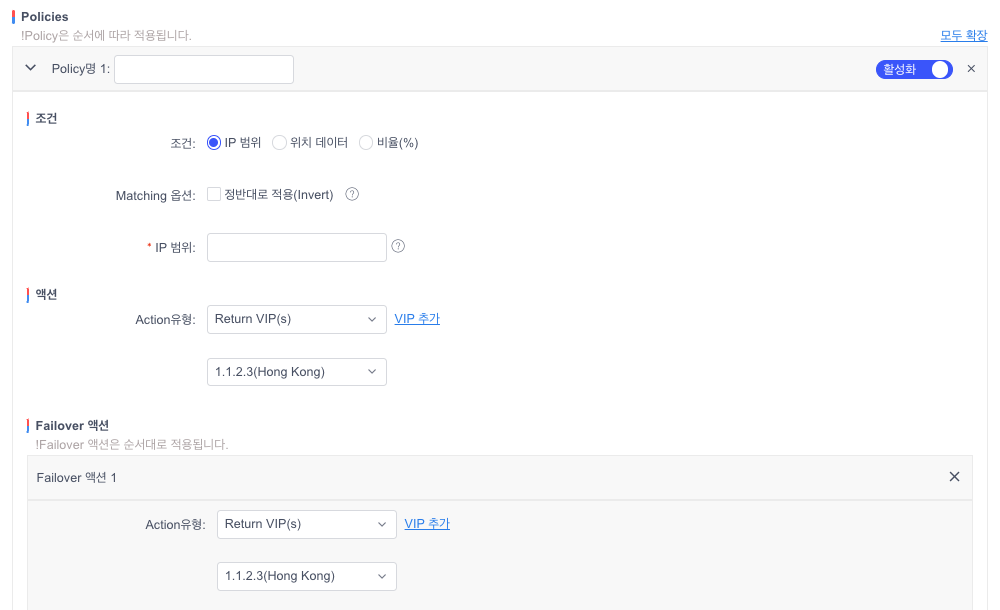
로드 밸런싱 정책은 [내비게이션 바] → [Cloud DNS] → [CLB Domains] → [Action 내 편집(Edit)] → [Policies] → [Policy 추가](Add Policy)에서 설정한다.
-
Policy 명(Policy Name)을 입력한다.
-
Policy Status: 활성화(Enabled)/비활성화(Disabled)를 선택한다.
-
Policy Status 기본값은 “Enabled(활성화)”이며, 원하는 값으로 수정이 가능하다.
-
단, “Disabled(비활성화)”로 선택한 경우 해당 정책은 로드 밸런싱 정책에서 제외된다.
-
-
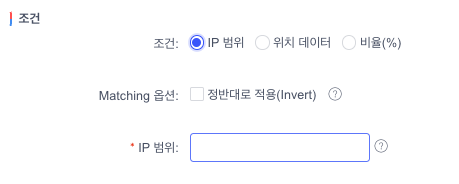
로드 밸런싱 조건으로 3가지 옵션 중 하나를 선택한다.
-
IP 범위(Range): IP Range 기반 로드 밸런싱
-
IP 범위(Range): 쉼표(‘,’)로 구분할 수 있는 여러 IP 및 IP 범위를 지원하며, IP 범위는 CIDR 형식으로 입력한다. 일반적으로 클라이언트가 사용하는 LDNS IP가 이 조건에 사용된다.
-
“정반대로 적용”(Invert) 체크 박스 (선택 옵션): Matching Options로, 이 옵션을 선택하는 경우 설정된 정책의 반대 조건을 적용할 수 있다.
* 예시: "IP1"이 IP Range로 지정된 경우 이 옵션을 사용하는 정책은 "IP1"을 제외한 모든 IP의 DNS 쿼리로 적용된다.
-
-
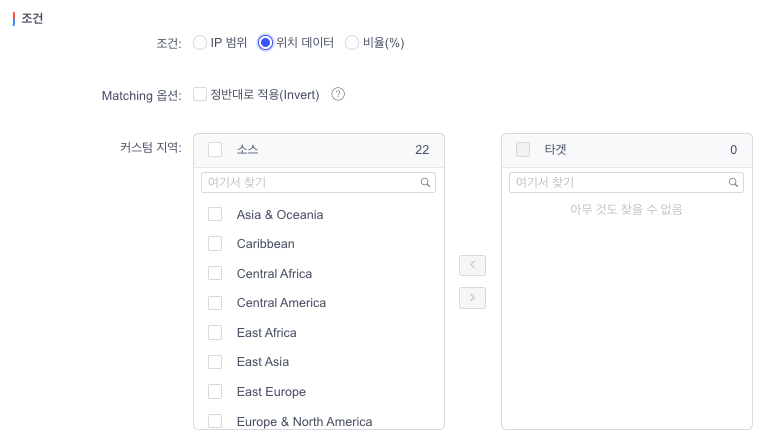
위치 데이터(Geo Data): 위치 데이터 기반 로드 밸런싱
-
CV/Region/ISP를 선택한다.
-
ASN(s)를 입력한다.
-
“정반대로 적용”(Invert) 체크 박스를 선택 여부를 결정한다.
LDNS가 EDNS 기능을 지원하지 않는 경우 클라이언트의 LDNS IP가 이 조건에 사용된다. LDNS가 EDNS 기능을 지원하는 경우 클라이언트의 서브넷(subnet)이 기본적으로 적용된다. -
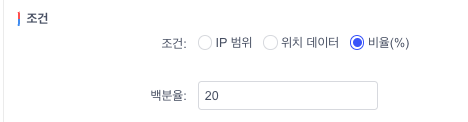
Ratio (%): DNS 리퀘스트 비율 기반 로드 밸런싱
-
Percentage: 1~100 사이의 값을 입력한다.
-
Action
로드 밸런싱 조건에 해당하는 4가지 액션 옵션 중 하나를 설정한다. -
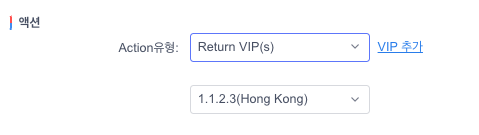
Return VIP(s): VIP에서 CLB 도메인에 할당된 리턴 IP
-
여러 서버에 동일한 액션 적용이 가능하다.
-
[Add VIP]에서 VIP를 추가할 수 있다.
-
단, Return VIP의 기본값은 할당된 VIP의 첫 번째 VIP이다.
* 참고사항: Server Health Check functionality는 “Return VIP” 액션에서만 가능
-
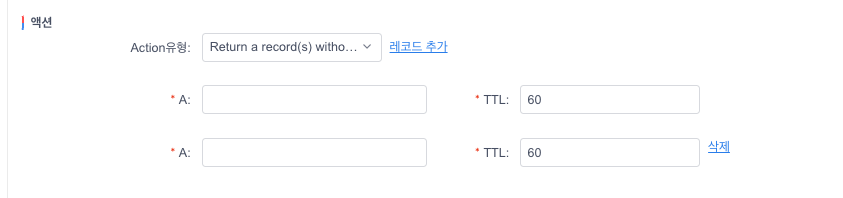
Return A record(s) without health check
-
A record의 정보를 입력한다. (TTL의 기본값은 60(초)이며, 원하는 값으로 수정이 가능하다.)
-
[레코드 추가](Add a record)를 클릭하여 여러 A record를 추가할 수 있다.
-
Return CNAME record

-
CNAME 레코드의 정보를 입력한다. (TTL의 기본값은 60(초)이며, 원하는 값으로 수정이 가능하다.)
-
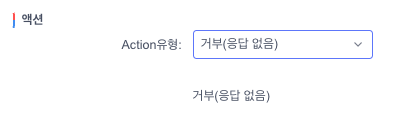
Deny (No Response) Type
- 설정된 조건에 맞는 쿼리에 대해 응답하지 않는다.
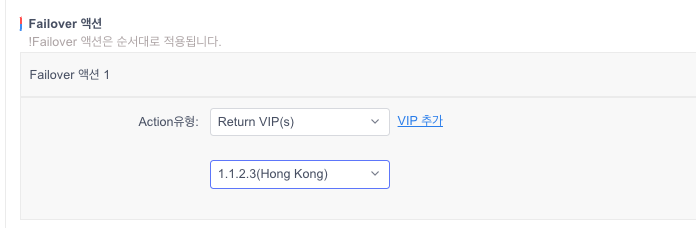
e) Failover Action
-
Action Type이 [Return VIP(s)]인 경우에만 Failover 조건을 설정할 수 있다.
-
[Add Failover] 클릭하여 Failover Action을 추가한다.
-
Action Type은 “Action” 필드와 동일하다.
-
다양한 페일오버 액션이 순차적으로 적용된다.
-
페일오버 액션은 지정된 조건이 적용된 모든 서버가 중단된 경우 사용된다.
-
Health Check 옵션이 꺼져 있으면 페일오버 액션 설정이 불가능하다.
4 . ETC
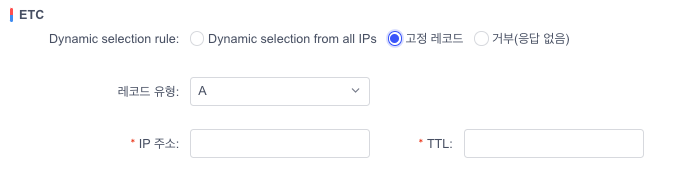
로드 밸런싱 정책을 생성하지 않거나 쿼리가 기존 정책과 일치하지 않는 경우,다음 3가지 옵션에서 정책 유형 선택이 가능하다.
-
Dynamic Selection From all IPs
- Dynamic Selection Rule 기반 지정된 서버로 리턴한다.

-
고정 레코드(Fixed Record)
- 고정 레코드 유형으로 리턴하며, A 또는 CNAME 레코드로 레코드 유형(Record Type) 선택할 수 있다.
-
Record Type 선택 후 IP Address 및 TTL 값을 입력한다.
-
Deny
- DNS 쿼리에 응답하지 않는다.

참고사항
-
CLB 도메인 구성 설정이 완료된 경우 [저정](Save) 클릭 시 [Zone 관리](Manage Zone) 메뉴로 이동한다.
-
[Push to Staging] 클릭 시 Staging Zone으로 전송되어 테스트할 수 있고, [Push to Production] 클릭 시 Production Server로 전송되어 퍼블리싱된다.
-
여러 정책이 생성되는 경우 정책이 순차적으로 적용된다.