
ゾーンの作成
最終更新日:2023-10-27 16:06:39
ゾーンの作成
カスタマーポータルからゾーンを作成できます。
-
ステップ 1: アカウントにログインします。
-
ステップ 2:Cloud DNS メニュー項目をクリックします。
-
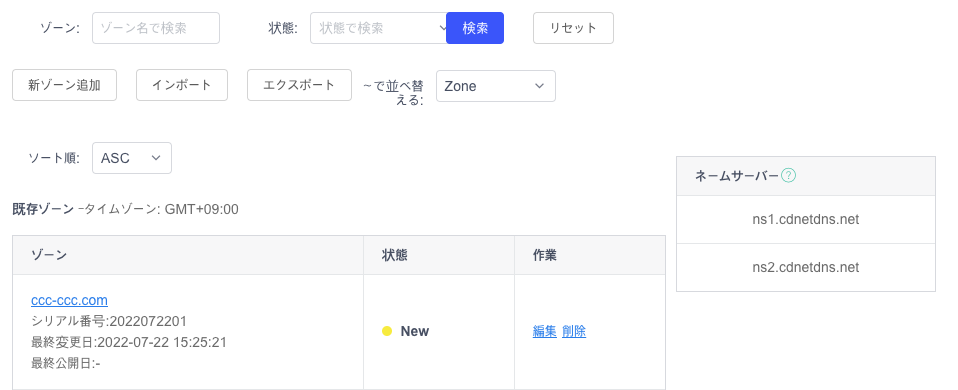
ステップ 3: [Zones(ゾーン)] ([CloudDNS]メニュー)をクリックすると、次のようなページが表示されます。
-
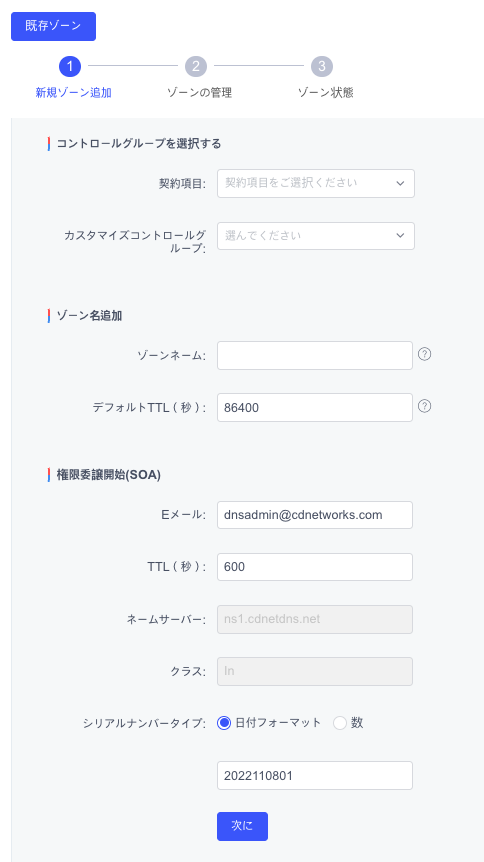
ステップ 4: 「Add New Zone」ボタンをクリックすると、次のスクリーンショットに従ってページが表示されます。:
-
ステップ 5:制御グループを選択します。
a)[Contract-item]を選択します。
b)[Customized Control Group]を選択します。
-
ステップ 6: ドメイン名を指定し、TTLを入力します。
a) ドメイン名を指定します。
b) デフォルトのTTL値は86400です。 値を変更する場合は、フィールドで値をダブルクリックし、新しい値を入力します。
-
ステップ 7: SOAレコードの追加
a) [Email]フィールドのデフォルト値は、DNSシステム管理を担当する管理者のEメールアドレスです。 値を変更する場合は、フィールドで値をダブルクリックし、新しい値を入力します。
b) デフォルトのTTL値が600(s)。フィールドの値をダブルクリックすると、新しい値値をします。
c) [Name Server]フィールドにはサーバ名が事前に入力されているため、編集できません。
d) Classフィールドは「IN」に設定されており、編集できません。
e) [Serial Number]フィールドには、次の2つの形式を使用できます。
-
データ形式: このフィールドは、システムによって事前に入力され、編集できません。 numberの形式はyyyymmddnnです。nnは、1日の変更の自然数微分子です。 これにより、1日にゾーンファイルに対して実行できる変更の数の制限が自動的に99に設定されます。
-
番号: これは、ユーザが選択した任意の番号を選択できます。
-
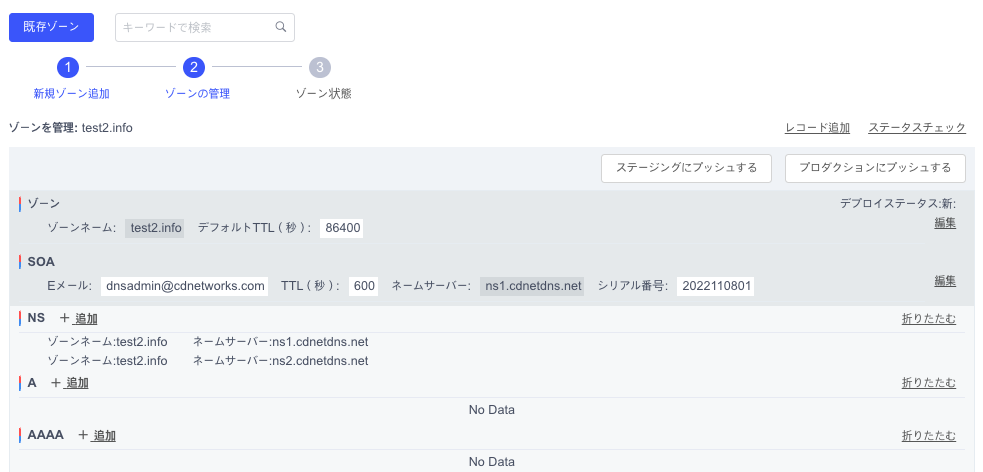
ステップ 8: Nextボタンをクリックすると、Tipsが表示されます。
- Yesをクリックすると、次の画面が表示されます。
-
「ステージングにブッシュする(Push to Staging)」ボタンをクリックすると、DNSデータがステージングテストゾーン(xxx.staging-test.net)に送信されます。
-
「プロダクションにブッシュする(Push to Production)」ボタンをクリックすると、DNSデータが本番サーバに送信されます。
-
ステップ 9:「追加(Add)」アイコンをクリックしてレコードタイプを追加するか、上部にある「レコード追加(Add Record)」アイコンをクリックします。
-
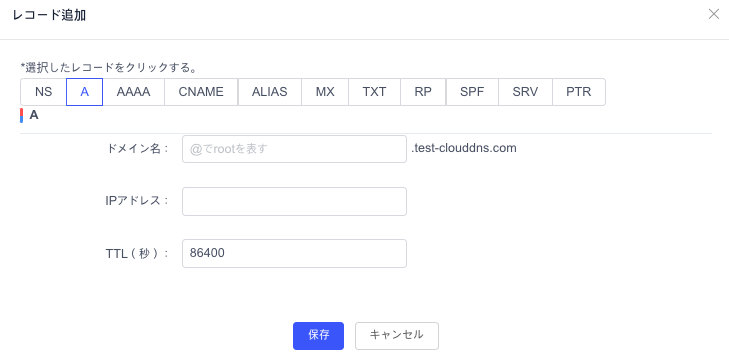
これら2つのアイコンのいずれかをクリックすると、次の画面が表示されます。
-
レコードラベルをクリックしてレコードタイプを変更します。入力フィールドはレコードごとに異なります。
-
CDNetworks Cloud DNS Serviceは、次のDNSレコードタイプをサポートします。:
-
NS
-
A
-
AAAA
-
CNAME
-
Resolve CNAME
-
MX
-
TXT
-
PTR
-
RP
-
SPF
-
SRV
-
NS Record
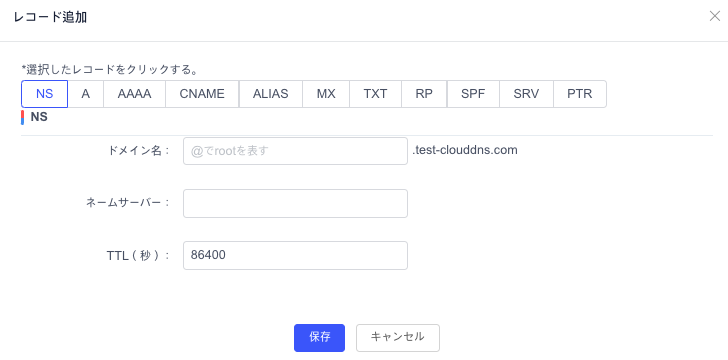
a) ホスト名を追加します。

 注意: ワイルドカード(\*)は使用できません。

b) ネームサーバの追加

c) このレコードのTTLを指定します
- デフォルトのTTLは86400です。 この値は変更できます。
A Record
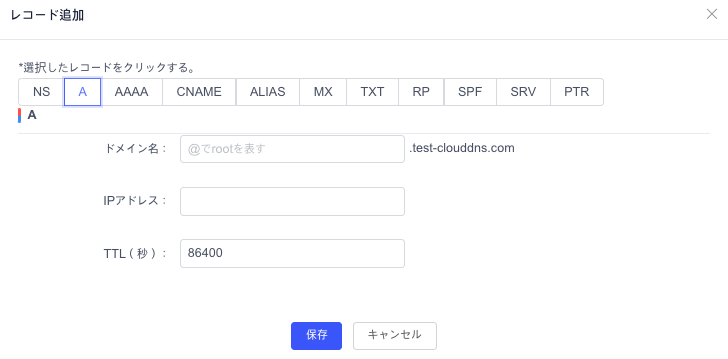
a) ホスト名を追加します。

b) 対応するIPアドレスを追加します。

c) このレコードのTTLを指定します。

デフォルトのTTLは86400です。 この値は変更できます。
AAAA Record
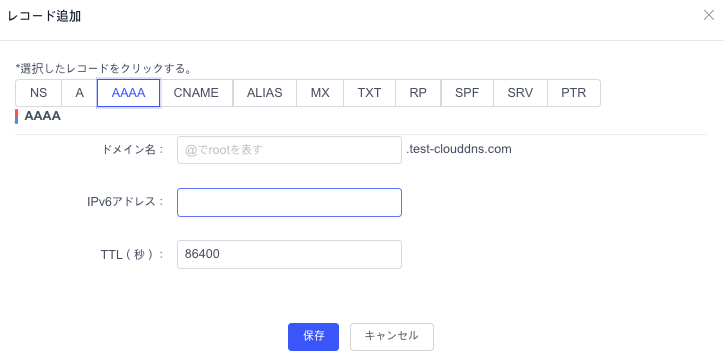
a) ホスト名を追加します。

b) 対応するIPアドレスを追加します。

c) このレコードのTTLを指定します。

 デフォルトのTTLは86400です。 この値は変更できます。
CNAME Record
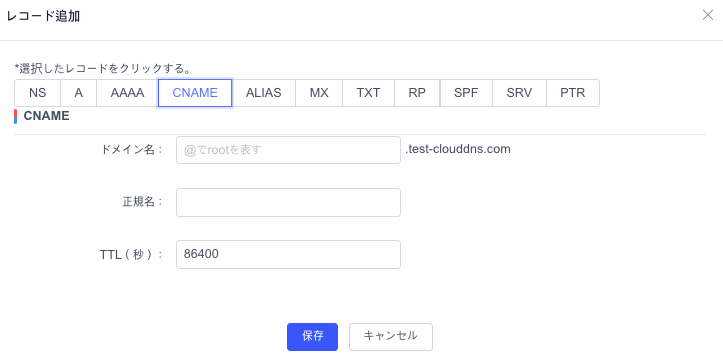
 a) ホスト名を追加します。

 b) 対応するIPアドレスを追加します。

 c) このレコードのTTLを指定します。

 デフォルトのTTLは86400です。 この値は変更できます。
ALIAS Record
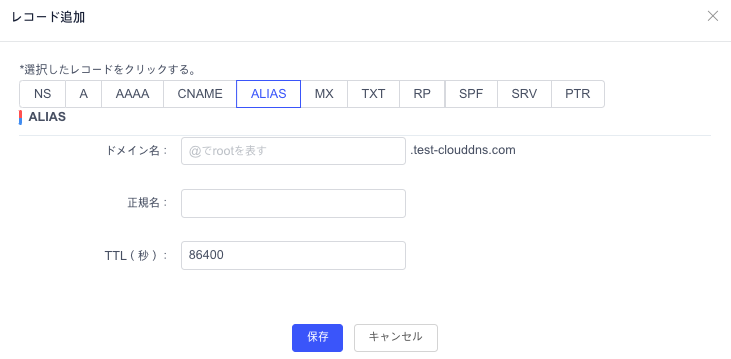
 a) ホスト名を追加します。

 b) 対応する標準名を追加します。

 c) このレコードのTTLを指定します。

 デフォルトのTTLは86400です。 この値は変更できます。
MX Record
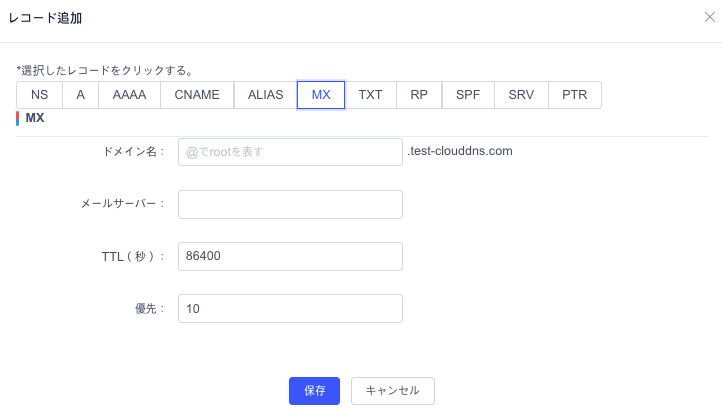
 a) ホスト名を追加します。

 b) メールサーバ名を追加します。

 c) このレコードのTTLを指定します。

 デフォルトのTTLは86400です。 この値は変更できます。

 d) このレコードの[Preference]を追加します。

 [Preference]のデフォルト値は10です。 変更できます。
TXT Record
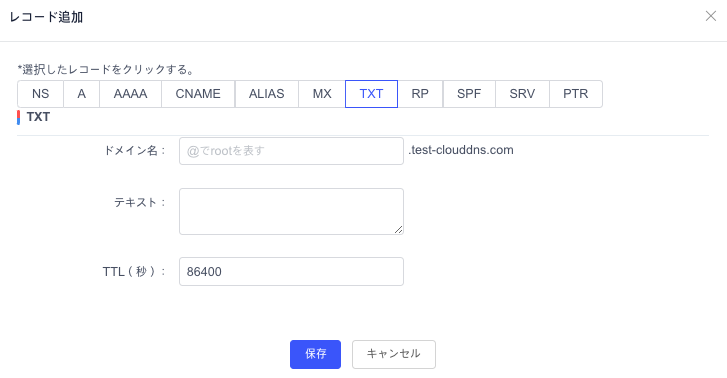
 a) ホスト名を追加します。

 b) このレコードに関連付けるテキストを**Text**フィールドに入力します。

 c) このレコードのTTLを指定します。

 d) デフォルトのTTLは86400です。 この値は変更できます。
RP Record
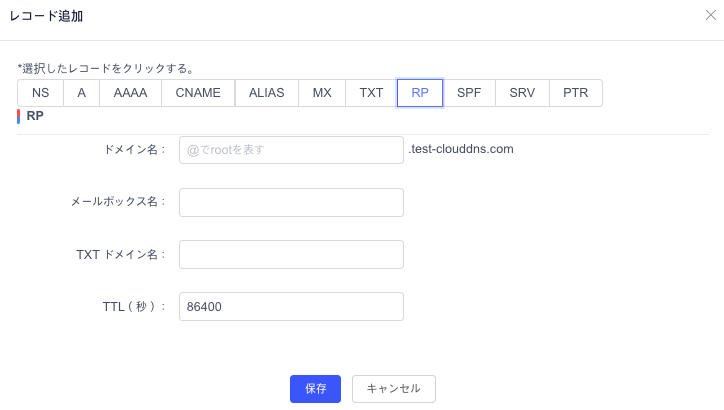
 a) ドメイン名を追加します。

 b) 担当者のEメールアドレスを追加します。

 c) 追加情報とともにTXTのドメイン名を追加します。

 d) このレコードのTTLを指定します。

 デフォルトのTTLは86400です。 この値は変更できます。
SPF Record
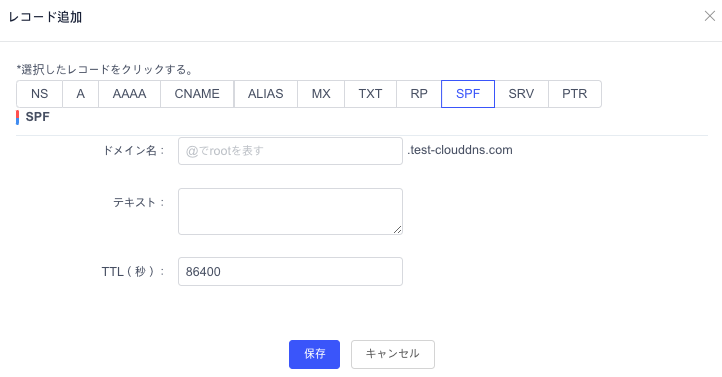
 A)このホスト名を追加します。

 B)このレコードに関連付けるPTR名を追加します。

 C)このレコードのTTLを指定します。

 デフォルトのTTLは86400です。 この値は変更できます。
SRV Record
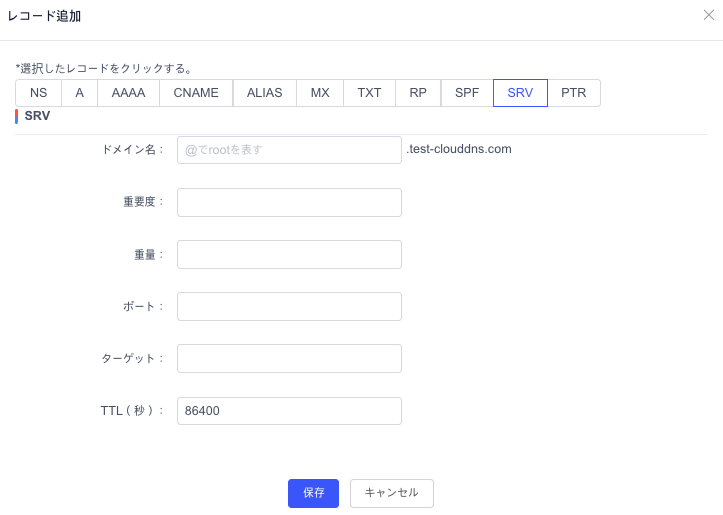
 a) ドメイン名を追加します。

 b) プライオリティ使用のための番号を追加します。

 c) ウェイトを追加する

 d) このサービスを提供するサーバのポート番号を追加します。

 e) 指定されたポートでサービスを実行しているターゲットのドメイン名を追加します。
 指定されたポートでサービスを実行しているターゲットのドメイン名を追加します。

 f) このレコードのTTLを指定します。

 デフォルトのTTLは86400です。 この値は変更できます。
PTR Record
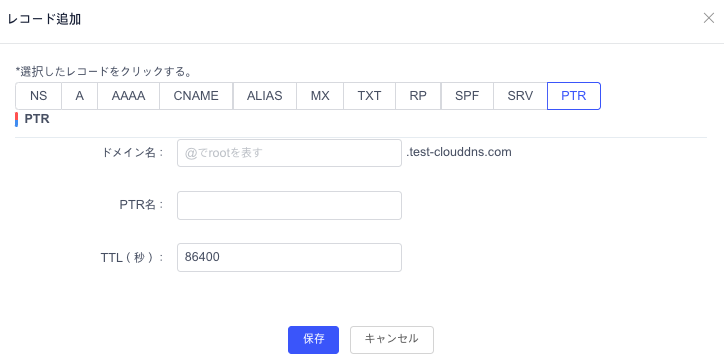
 a) ホスト名を追加します。

 b) このレコードに関連付けるPTR名を追加します。

 c) このレコードのTTLを指定します。

 デフォルトのTTLは86400です。 この値は変更できます。
CLB record
[CLBドメイン管理]を参照してください