
Get Started
최신 업데이트:2026-04-15 18:50:18
이 가이드는 저지연 WebRTC stream playback을 위한 구성을 단계별로 안내합니다. RTMP-to-WebRTC와 순수 WebRTC end-to-end 설정, 두 가지 주요 워크플로우를 다룰 예정입니다.
1. 인코딩 요구사항
최적의 성능과 브라우저 호환성을 위해서는, 소스 스트림이 다음 인코딩 기준을 준수해야 합니다.
- 비디오 코덱: H.264(B-프레임 미포함). WebRTC는 B-프레임(Bi-directional predicted frames)을 지원하지 않습니다. 이를 활성화할 경우 stream playback 오류가 발생합니다.
- 오디오 코덱: Opus. 최신 브라우저에서는 WebRTC stream playback을 위해 Opus 오디오 코덱이 필요합니다. RTMP ingest의 경우 Workflow 1에서 예외가 적용됩니다.
트랜스코딩 안내: 플랫폼에서는 이러한 요구사항을 충족하지 않는 스트림(예: B-프레임이 있는 영상이나 다른 오디오 코덱 등)을 트랜스코딩할 수 있습니다. 단, 트랜스코딩 시 지연이 추가로 발생할 수 있고 추가 비용이 청구될 수 있습니다. 이 기능은 기본적으로 비활성화되어 있습니다. 활성화가 필요하신 경우 지원팀에 문의해 주시기 바랍니다.
2. Workflow 1: RTMP 인제스트, WebRTC 재생
이 workflow는 기존 RTMP 송출 환경에서 WebRTC 재생을 통합하고자 하는 사용자에게 이상적입니다. 간편한 설정과 저지연 성능의 균형을 제공하며, 필수적인 AAC-to-Opus 오디오 트랜스코딩 과정에서 약간의 딜레이가 발생한다는 점만 유의하시면 됩니다.
RTMP용 오디오 요구사항: RTMP 인코더를 사용할 경우, RTMP는 Opus를 지원하지 않으므로 반드시 AAC 오디오를 사용해야 합니다. 브라우저 호환성을 보장하려면, AAC를 Opus로 변환하는 트랜스코딩 서비스를 활성화하도록 지원팀에 문의해 주시기 바랍니다.
1단계: RTMP 인코더 구성하기 (OBS 예시)
WebRTC와 호환되는 스트림을 보내려면 인코더를 구성해야 합니다. 가장 중요한 설정은 B-프레임을 비활성화하는 것입니다. 다음 단계는 인기 있고 무료 인코더인 OBS Studio를 기준으로 안내합니다.
- Settings를 열고 Output 탭으로 이동합니다.
- Output Mode를 Advanced로 설정합니다.
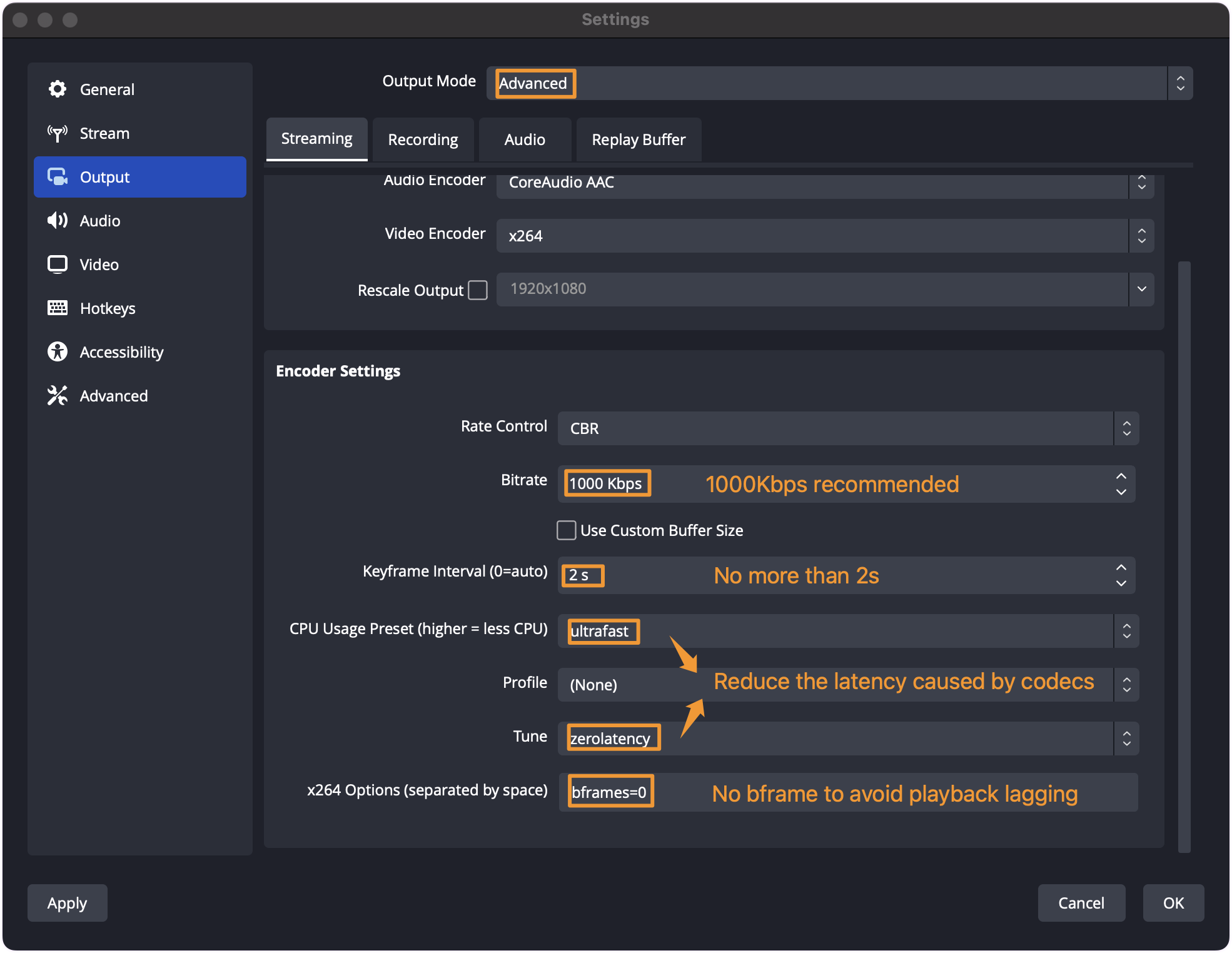
- Streaming 탭에서 x264 Options 필드를 찾아
bframes=0을 입력합니다. 이 설정은 B-프레임을 명확하게 비활성화합니다. 스트리밍 성능 향상에 도움이 되는 기타 권장 구성은 아래 이미지를 참고해 주세요.
2단계: OBS에서 스트림 전송 목적지 설정하기
- OBS 설정에서 Stream 탭으로 이동하세요.
- Service 드롭다운 메뉴에서 **Custom…**을 선택하세요.
- 서버 칸에 다음과 같은 형식으로 RTMP 전송 URL을 입력하세요:
rtmp://your-push-domain.com/appname/streamname- your-push-domain.com: 할당된 Push Streaming Domain입니다.
- appname: 스트림을 그룹화하는 데 사용하는 Application Name입니다(예:
live). 이 이름은 Low Latency Streaming 상품 콘솔에서 반드시 설정해야 하며, 스트림 카테고리별로 설정을 적용하거나 분석 데이터를 조회할 때 사용됩니다. - streamname: 스트림의 고유 식별자입니다.
- Apply를 클릭한 뒤, OBS 메인 창에서 Start Streaming을 클릭하세요.
3. 워크플로우 2: End-to-End WebRTC(더 낮은 latency)
최소한의 지연 시간을 위해, 본 워크플로우는 WebRTC를 통해 퍼블리싱(인제스트)과 stream playback 모두를 처리합니다. WebRTC 인제스트를 위해 두 가지 프로토콜을 지원합니다:
- WHIP(WebRTC-HTTP Ingestion Protocol): 최신 업계 표준으로, 넓은 호환성을 위해 권장됩니다. 설정 세부사항은 WHIP/WHEP 설정 가이드를 참고하시기 바랍니다.
- 커스텀 WebRTC 인제스트: 특정 OBS 플러그인이 필요한 커스텀 프로토콜입니다. 자세한 안내는 아래에 제공됩니다.
Custom WebRTC Ingest를 위한 OBS 설정 방법
사전 준비 사항:
- Windows에서 OBS Studio v26.0 이상.
- CDNetworks WebRTC Plugin.
설치:
- 다운로드한 플러그인 파일의 압축을 해제하십시오.
- 플러그인의
\data\obs-plugins\rtmp-services폴더에 있는services.json파일을 OBS 설치 경로의C:\Program Files\obs-studio\data\obs-plugins\rtmp-services로 복사하여 기존 파일을 교체합니다. - 플러그인의
\obs-plugins\64bit폴더에 있는obs-webrtc.dll파일을 OBS 설치 경로의C:\Program Files\obs-studio\obs-plugins\64bit로 복사합니다.
문제 해결: 만약 OBS에 새 서비스 옵션이 표시되지 않는다면, 사용자 지정 디렉터리에서 services.json 파일을 교체해야 할 수도 있습니다: C:\Users[Your Username]\AppData\Roaming\obs-studio\plugin_config\rtmp-services.
설정:
- OBS를 재시작한 후 **설정(Settings)**에서 Stream 탭으로 이동하세요.
- Service 드롭다운에서 Wangsu webRTC를 선택하세요.
- Stream Key 필드에 다음 형식으로 WebRTC push URL을 입력하세요. 반드시
.sdp확장자를 포함해야 합니다.http://your-push-domain.com/appname/streamname.sdp - Apply를 클릭하고 Start Streaming을 선택하세요.
4. 플레이백 및 테스트
스트림이 활성화되면, 다음 리소스를 사용하여 스트림 플레이백을 테스트할 수 있습니다.
- 웹 데모 플레이어:
브라우저에서 즉시 스트림을 테스트하세요: CDNetworks WebRTC Player - 모바일 SDK:
모바일 기기에서 최적의 성능과 H.265(HEVC), AAC 오디오 지원을 원하신다면, 당사의 네이티브 플레이어 SDK 사용을 권장합니다.