
Zone 관리
최신 업데이트:2023-10-27 16:06:44
고객 포털을 통해 등록된 Zone을 관리할 수 있다.
-
검색(Search)
-
임포트(Import)
-
모든 Zone 정보 리스트 조회(Get a list of all the zones (Existing Zones))
-
Zone 삭제(Delete zones)
-
레코드 추가/삭제/수정(Add/Delete/Edit Record)
-
일련번호 리셋(Reset Serial Number)
-
익스포트(Export)
-
히스토리 확인(Show history)
Console에 본인 계정으로 로그인한다.
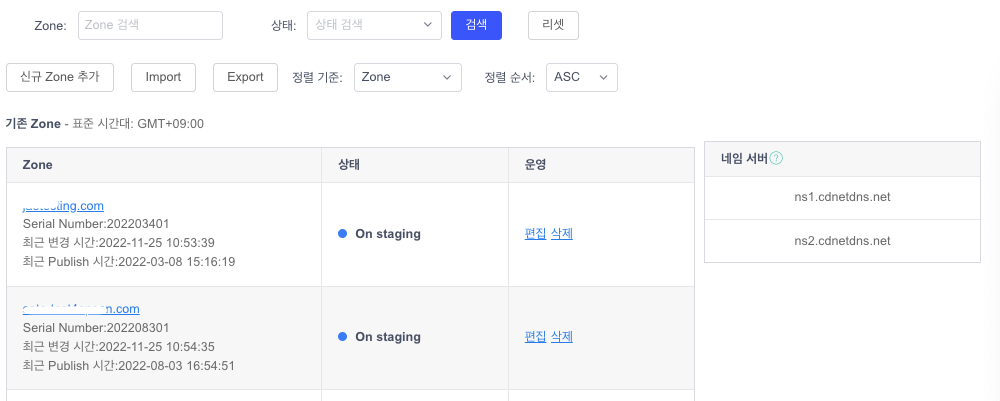
[내비게이션바] → [Cloud DNS] → [Zone] 메뉴에서 모든 Zone 리스트 조회가 가능하다.
-
컨트롤 그룹 목록(Control Group List)
- 특정 컨트롤 그룹을 선택하여 해당 Zone의 리스트를 확인할 수 있다.
-
검색(Search)
-
Zone 기준 키워드 또는 Status를 선택하여 [검색](Search) 클릭 시 조건에 맞는 리스트가 표시된다.
-
리셋(Reset): [리셋](Reset) 클릭하여 검색 조건을 초기화할 수 있다.
-
임포트(Import)
- [Import] 클릭하여 기본 형식의 DNS Zone 파일을 불러올 수 있다.
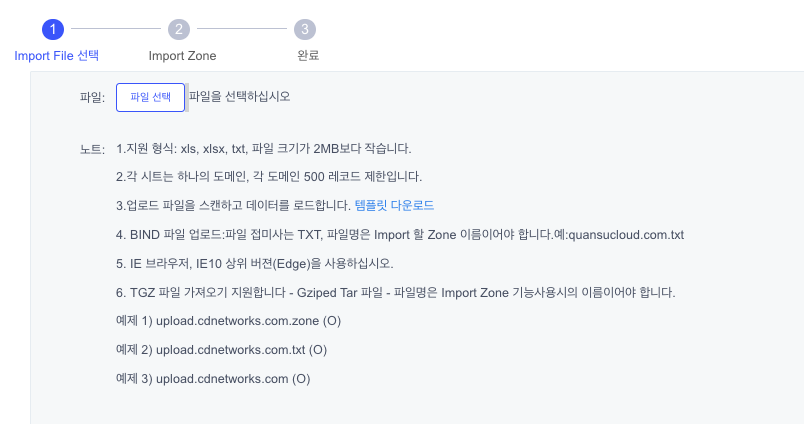
- BIND 소프트웨어와 같은 표준 Zone 파일 포맷으로 업로드가 가능하며 [템플릿 다운로드](Download Template)에서 템플릿 다운로드 후 다음과 같은 방식으로 불러올 수 있다.
-
파일을 불러올 방식을 선택한다.
[Batch Import Domain]
-
신규 레코드를 생성하거나, 기존 도메인이나 레코드의 변경이 없는 경우에만 사용합니다.
* 참고사항: 업로드 파일에 기존 레코드가 존재하면 기존 정보(기존 레코드)는 그대로 유지된다.
[Override Import Domain]
- 기존 도메인과 레코드 정보가 변경되며 업로드된 파일의 신규 레코드로 업데이트된다.
-
-
[파일 선택](Select the File) 클릭하여 불러올 파일을 선택한다.
-
파일은 xls, xlsx와 txt 포맷만 지원되며 파일 크기는 최대 2MB이다.
-
파일 포맷이 xls, xlsx인 경우 한 개의 도메인만 있어야 하며 도메인 레코드 수는 최대 500개이다.
-
BIND 소프트웨어와 같은 파일 포맷을 업로드할 수 있으며, 파일 이름은 “txt” 확장자로 된 Zone 이름이어야 한다.
-
-
[다음](Next) 클릭하여 포맷 검증을 시작한다.
-
검증 중 에러가 감지되면 “일부 실패했습니다(Some Failed)” 메시지 창이 나타나며, 세부 정보를 확인하거나 에러를 수정할 수 있다.
-
검증이 완료되면 “검증 성공"(valid Success) 메시지 창이 나타나고 해당 파일을 불러올 수 있다.
-
-
[Import]를 클릭한다.
-
“Batch Import Domain” 방식: 업로드 파일의 DNS 데이터가 이미 존재하는 경우 “일부 실패했습니다(Some Failed)” 메시지 창이 나타난다. 업로드 파일의 DNS 데이터가 신규 데이터인 경우 “검증 성공"(valid Success) 메시지 창이 나타난다.
-
“Override Import Domain” 방식: 성공적으로 업로드 시 “검증 성공"(valid Success) 메시지 창이 나타난다.
-
Export
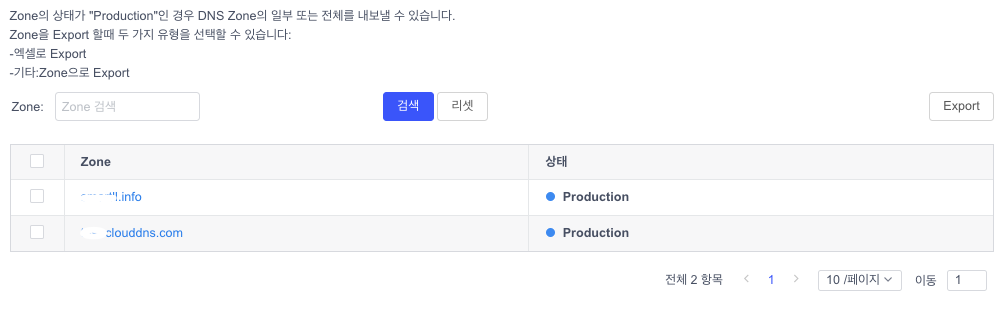
- [Export] 클릭 시 Zone 전체 또는 일부를 선택하여 익스포트(Export)할 수 있다.
-
저장하고자 하는 DNS 데이터의 체크박스를 선택한다.
- 저장된 파일에 Zone 정보의 CLB 레코드는 포함되지 않는다.
-
[Export] 클릭 시 파일로 저장된다.
-
저장 파일 확장자: Zone (zip 파일, txt 포맷), Excel 포맷
-
저장 파일 이름: Domain.zip 또는 Domain.xls
-
모든 Zone 정보 리스트 조회(Get the list of all the zones) (기존 Zone)
-
Zone 정보 확인
-
일련번호 (Serial Number)
-
최근 변경 시간 (Last Modified)
-
최근 Publish 시간 (Last Published)
-
-
Zone Status 확인
상태(Status)는 다음과 같이 분류한다.
-
New: Zone이 생성되었으나 아직 Staging 또는 Production 서버에 동기화되지 않은 상태
-
On Staging: 테스트 단계로 Staging 서버에만 동기화되어 있고 Production 서버에는 동기화되어 있지 않은 상태
-
Production: Production 서버로 동기화되어 DNS 쿼리에 응답이 가능한 상태
-
Modified: Zone 데이터가 변경되어 변경된 내용이 테스트 단계에 있는 상태 (단, 이전의 Zone 데이터는 Production 서버에 있기 때문에 DNS 쿼리에 응답이 가능한 상태)
-
Failed: Zone이 새로 생성되었으나 Staging 또는 Production 서버로 동기화가 실패한 상태 (구성 검토 및 재동기화가 필요한 상태)
-
Pending: Staging 또는 Production 서버로 동기화 중인 상태
-
Zone 삭제(Delete Zones)
-
[기존 Zone] → [운영](Operate)에서 [삭제](Delete) 클릭 시 해당 Zone이 삭제된다.
-
Zone 삭제 시 DNS 쿼리에 응답할 수 없으므로 삭제 이전에 NS 레코드가 다른 DNS 시스템에서 서비스되는지 확인해야 하며, 변경 사항이 적용될 때까지 충분한 시간이 있는지 확인해야 한다. (72시간 소요 예상)
레코드 생성/삭제/변경
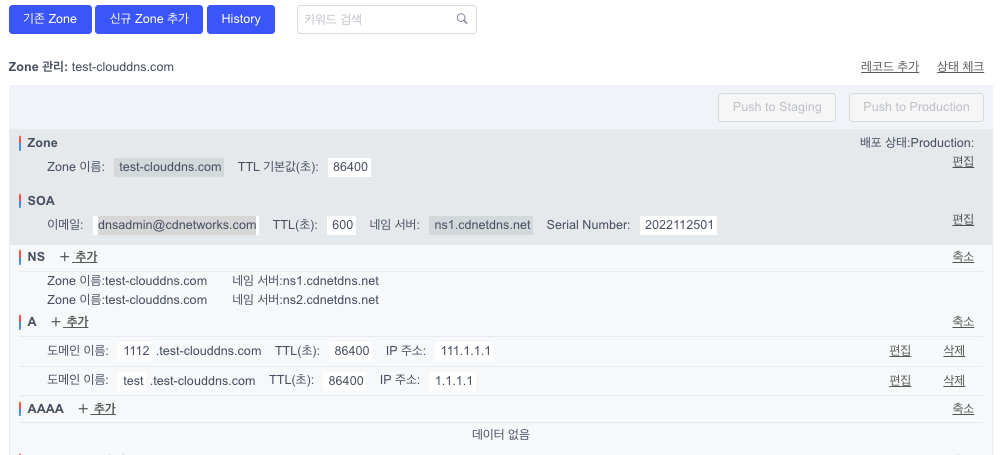
- Zone 수정: 해당 Zone 이름을 클릭하거나 [운영](Operate)에서 [편집](Edit) 클릭 시 Zone 정보를 수정할 수 있다.
-
레코드 유형 별 [추가](Add) 또는 화면 상단 우측의 [레코드 추가](Add Record) 클릭하여 레코드 생성이 가능하다.
-
각 레코드 유형의 우측에 있는 [편집](Edit) 클릭 시 기존 레코드 정보를 수정 또는 삭제할 수 있다.
-
각 레코드를 [추가](Add)/[편집](Edit)/[삭제](Delete)한 경우 화면 상단의 [Push to Staging] 및 [Push to Production]이 활성화되어 신규 구성(DNS 레코드 구성) 퍼블리싱이 가능하다.