
Purge Cache
最終更新日:2026-05-09 17:05:19
Purge Cacheを利用すると、CDNサーバーに既存のキャッシュファイルを上書きし、オリジンサーバーから最新ファイルを強制的に取得してキャッシュできます。
Purge Cacheは以下のようなシナリオに適しています:
- CDNのキャッシュファイルが古くなった場合、オリジンサーバーから新しいファイルを即座にCDNサーバーに配信し、エンドユーザーが古いリソースにアクセスできなくする場合。
- CDN上のキャッシュファイルがポリシーに違反している場合、当該キャッシュを即座にCDNサーバーから削除し、エンドユーザーが不適切なリソースにアクセスできなくする場合。
Purge Cacheは複数のタイプをサポートします:URL、ディレクトリ、正規表現(RegEx)、ドメイン。
Purge Cacheタスクの作成方法
- タスク作成前に、CDNetworksのCDN製品を購入し、ドメインに加速サービスを設定した上で、CDNetworksテクニカルサポートに連絡しCache Refresh権限を有効化してください。
- CDNetworksコンソールにログインし、「製品」 > 「アプリケーションサービス」 > 「コンテンツ管理」 > 「Purge Cache」に移動し、タスク作成をクリックしてください。
- 必要に応じてPurgeタスクを設定してください。
リフレッシュタイプ
| Purge Type | 説明 | 備考 |
|---|---|---|
| URL | URL単位でのキャッシュ削除。少数のファイルの場合に適しています。 | 1. プッシュするURLは大文字・小文字を区別します。 2. URLは http:// または mms:// のようなプロトコルで始める必要があります。例:http://www.test.com/index.html;3. 1行に1つのURL、複数のURLは改行で区切ります。 |
| Directory | ディレクトリ単位でのキャッシュ削除。1ディレクトリ配下で100個以上URLがある場合に推奨。 | 1. プッシュするディレクトリは大文字・小文字を区別します。 2. ディレクトリは http:// または mms:// のようなプロトコルで始める必要があります。例:http://www.test.com/news/;3. 1行に1つのディレクトリ、複数ディレクトリは改行区切り。 4. ドメイン直下すべてを削除したい場合、ルートディレクトリを指定してください(例: http://www.test.com/)。5. お客様のドメインにcache hostやその他リライト設定がある場合、Purgeタスクの申請方法についてはCDNetworksテクニカルサポートへご相談ください。状況に応じて評価いたします。 |
| Regex | 正規表現ベースでURLのキャッシュ削除。 | 各行にURL記入、http://等のプロトコルで始めます。対応プロトコルはhttp、https、mmsです。例:特定ディレクトリ配下のjsファイル削除ならhttp://www.test.com/test/(.*).js(.*)とします。 |
| Domain | ドメイン単位でのキャッシュ削除。実行前にテクニカルサポートへ評価依頼を推奨。 | 1. 対象ドメインをプロトコル無しで直接入力できます。 2. システムはデフォルトで http://とhttps://プロトコル対応。その他プロトコルでの削除にはDirectory RefreshかURL Refreshをご利用ください。 |
ドメインにcache hostやその他リライト構成がある場合、適切なリフレッシュタスクの申請方法について必ずCDNetworksテクニカルサポートにご確認ください。状況に応じて評価いたします。
希望するパージタイプを選択後、設定項目を入力しタスクを提出します。主な設定項目は下記の通りです。
パージタイプにより設定項目は異なりますのでご注意ください。
お気に入りURL/お気に入りディレクトリ
+お気に入りURL、または**+お気に入りディレクトリをクリックして、お気に入りURL/ディレクトリを選択し、追加します。選択したURL/ディレクトリをPurgeリストに追加**を押すと、テキストボックスに自動入力され、パージタスクを開始できます。この機能でお気に入りの追加・削除管理が可能です。
タスクスケジュール
- リアルタイム:タスク提出後、即時に実行されます。すぐに実行したくない場合は、遅延時間を設定し実行タイミングを制御できます。
- 定期:繰り返し実行されるタスク。実行時間や頻度の指定が可能です。
小文字変換
- はい:パージ対象URI部分の文字をすべて小文字に変換します。
- いいえ:小文字変換しません。
Purgeタスクの閲覧方法
CDNetworksコンソールにログインし、「製品」 > 「アプリケーションサービス」> 「コンテンツ管理」 > 「Purge Cache」に移動し、タスクリストをクリックしてください。特定の時間やドメインでタスクを検索でき、対象タスクの情報が表示されます。
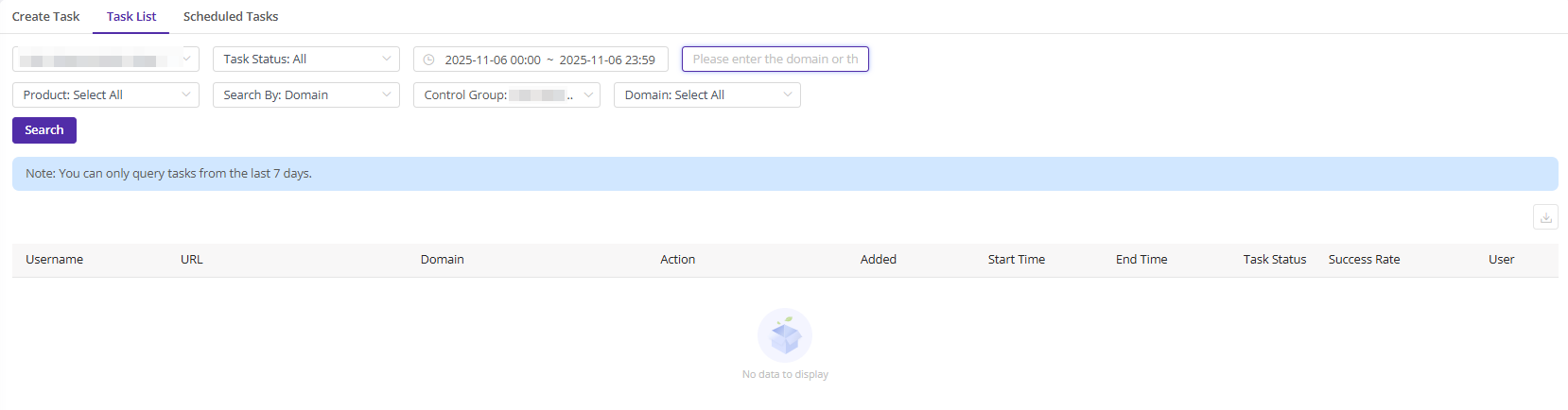
成功率
成功率 = 成功した実行回数 / 総実行回数
各タスクは複数のCDNetworks CDNサーバーで実行されるため、1タスクにつき複数回実行が発生します。
定期Purgeタスクの管理方法
定期タスクとは、Purgeタスク作成時に定期実行を設定したタスクです。タスク提出後、スケジュールタスクで全ての定期タスクを確認・編集可能です。
- CDNetworksコンソールにログインし、「製品」 > 「アプリケーションサービス」> 「コンテンツ管理」 > 「Purge Cache」へ進み、スケジュールタスクをクリックすると全定期タスクが表示されます。検索条件で絞り込みも可能です。
- 編集したい定期タスクを見つけ、右側の
 ボタンで編集、
 ボタンで削除が可能です。

注意事項
同一URL/ディレクトリ/ドメインで短時間に連続してPurgeタスクを提出する場合、必ず5分以上間隔を空けてください。例:一つ目のURLタスクがまだ実行中に同じURLで再度実行が要求される場合、後から来たタスクはシステムにより無視される場合があります。