
CLBドメインの追加
最終更新日:2023-10-27 16:06:39
CLBドメインの追加
DNSデータを管理するときに、「CLB」レコードを追加できます。
次の設定を実行できます。
-
新しいCLBドメインを追加します。
-
登録済みサーバをCLBドメインに割り当てます。
-
ヘルスチェックオプションを使用するかどうかにかかわらず、ロードバランシングポリシーを作成します。
「ゾーンの管理」ページが表示されたら、「CLB」レコードの横にある「追加」アイコンをクリックすると、次の画面が表示されます。:
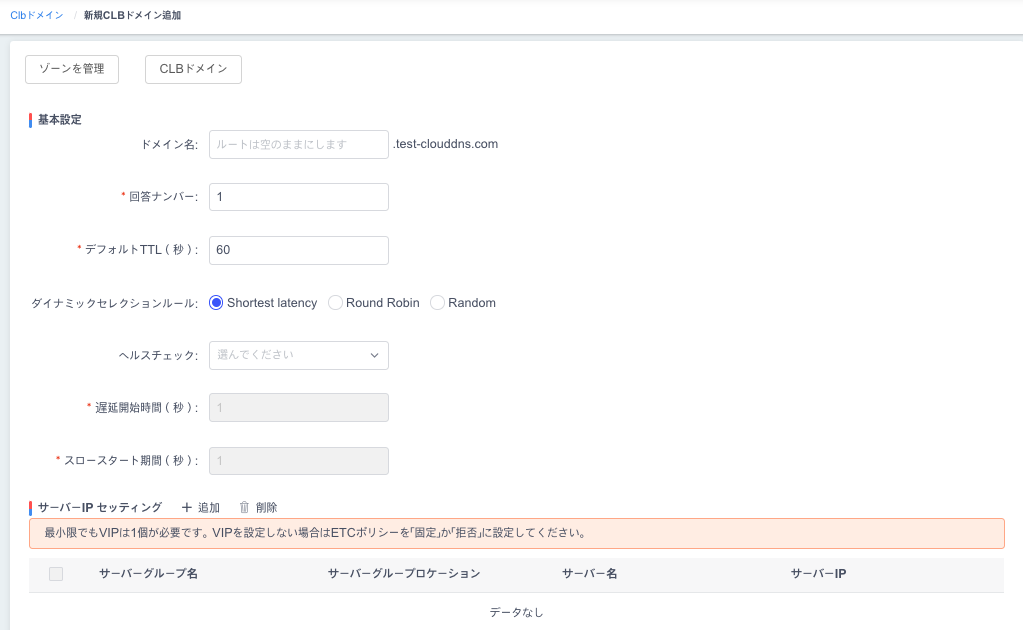
CLBドメイン設定UIには4つのセクションがあります。
1。基本設定
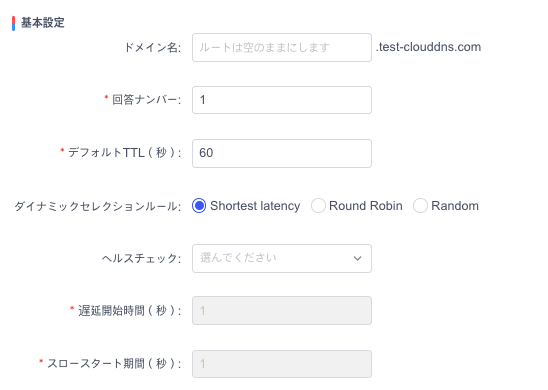
a) CLBドメイン名の指定
b) 「回答ナンバー」のデフォルト値は1で、変更できます。
c) 「デフォルトのTTL」の値は60で、変更できます。
d) 動的選択ルール:デフォルト値は「遅延時間が最も短い」(Shortest Latency)。 オプションボタンをクリックして、動的選択ルールを変更します。
特定のポリシーに複数のサーバを割り当てる場合は、割り当てられたサーバからポリシーに適切なサーバを選択するためのルールを選択できます。
-
Shortest Latency:最高のパフォーマンスを持つサーバを選択します。
-
Round Robin:Round Robinルール。
-
Random:サーバをRandomに選択します。
e) [ヘルスチェック]:フェールオーバーアクションの[Health]チェックを選択します。
ヘルスチェックルールを選択しないと、フェイルオーバーアクションを使用することができません。
[Fail over Action]:特定の条件に割り当てられたすべてのサーバがダウンした場合のフェールオーバーアクションを設定できます。
f) 遅延開始時間
VIPが「ダウン」から「アップ」(良好なステータス)に回復した場合、この値によって開始時刻に遅延する時間が決まります。
この値は秒単位で、デフォルトは1に設定され、値の範囲は1~172800です。 このフィールドは、[Health Check]が選択されている場合に有効になります。
g) スロースタート期間
VIPが「ダウン」から「アップ」(良好な状態)に回復した場合、この値によってサービスがサーバに徐々に適用される期間が決まります。 この値は秒単位で、デフォルトは1に設定されています。 このフィールドは、[HealthCheck]が選択されている場合に有効になります。
2。VIP設定
a) VIPを追加するには、「追加」アイコンをクリックしてください。
「追加」アイコンをクリックすると、次の画面が表示されます。
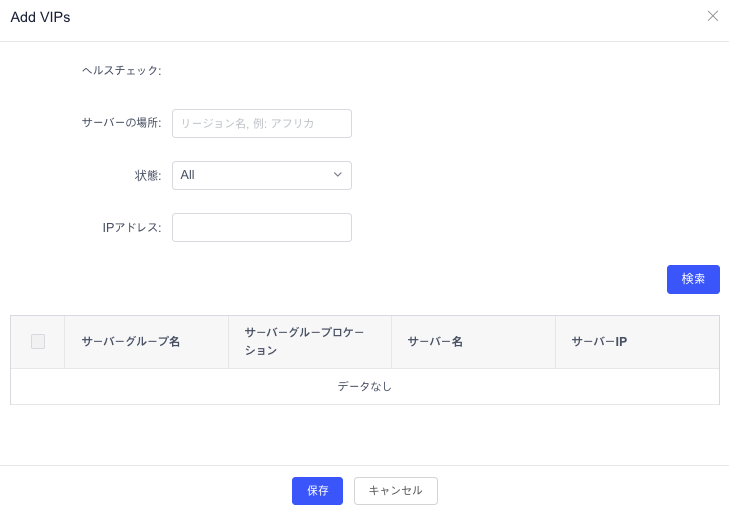
キーワードを入力して「捜索」(Search) ボタンをクリックすると、VIPのリストが表示されます。
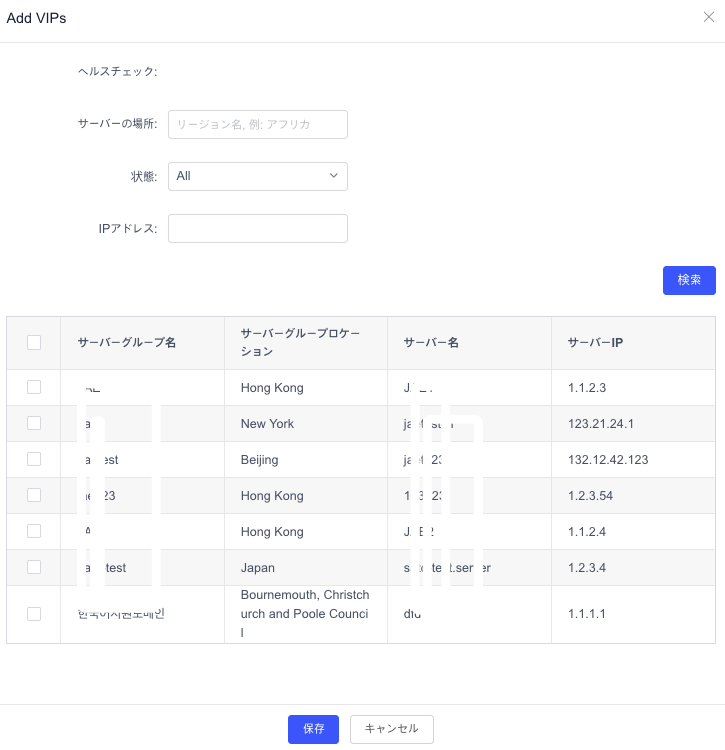

サーバを選択して保存ボタンをクリックすると、選択したVIPがCLBドメインのVIPリストに追加されます。
b) VIPを選択し、「削除」(Delete)ボタンをクリックすると、選択したVIPが削除されます。
3。ポリシー
「ポリシーの追加」ボタンをクリックすると、ポリシーを追加するための次の画面が表示されます。
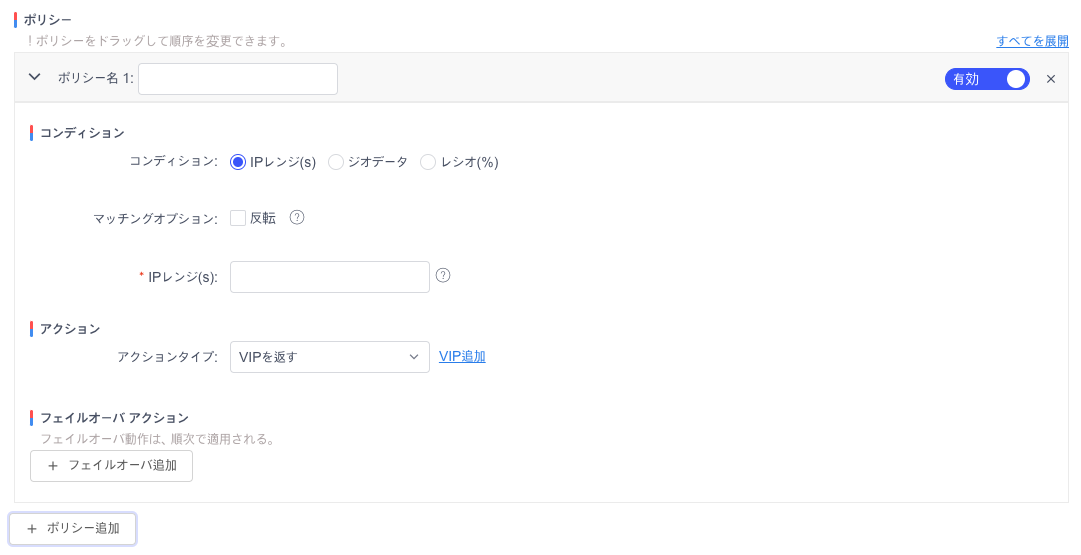
このセクションでは、ロードバランシングポリシーを作成できます。
a) ポリシー名を指定します。
b) 「ポリシー状態」(Policy Status)を選択します。
デフォルトの「状態」(Status)は「Enabled」に設定されており、.値を変更できます。
ステータスが「無効」(Disabled)の場合、ポリシーはロードバランシングポリシーとして使用されません。
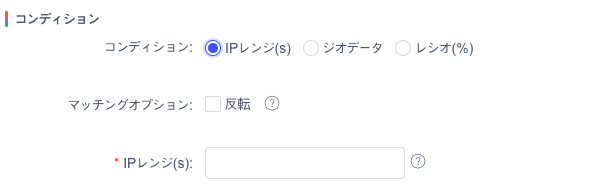
c) 3つのオプションから1つのロードバランシング条件を選択します。
-
IP範囲: IP範囲に基づくロードバランシング。
-
IP範囲を入力します。
複数のIPおよびIP範囲をサポートし、カンマで区切ることができます。 IP範囲はCIDR形式で入力されます。 一般に、クライアントが使用するLDNSIPはこの条件に使用されます。
- 「反転」(Invert)のチェックボックスをオンにします。
このチェックボックスをオンにすると、ポリシー照合で反転条件を適用できます。 たとえば、IP範囲として「IP1」が指定されている場合、このオプションを使用するポリシーは、「IP1」を除くすべてのIPからのDNSクエリーと一致します。
-
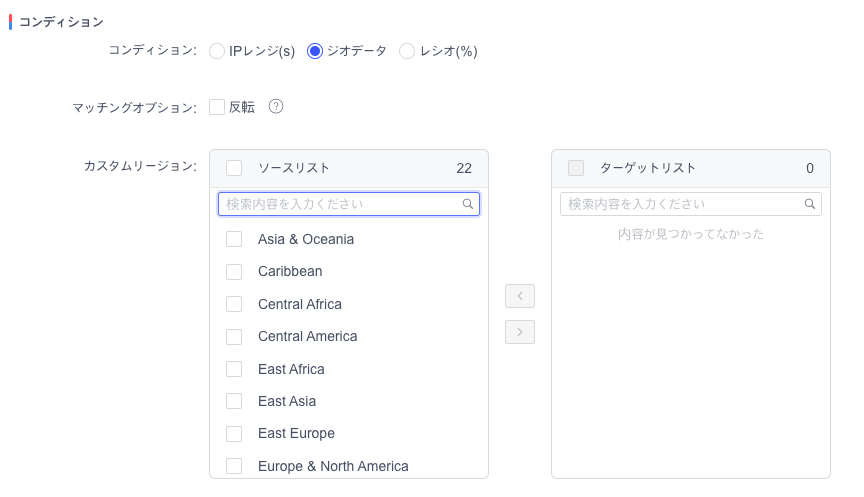
ジオデータ:ジオデータベースのロードバランシング。
-
CV/リージョン/ISPを指定します。
-
ASNを入力します。
-
「反転」(Invert)チェックボックスをオン/オフします。
LDNSがEDNS機能をサポートしていない場合、クライアントのLDNSIPがこの状態に使用されます。 LDNSがEDNS機能をサポートしている場合は、デフォルトでクライアントのサブネットが使用されます。
-
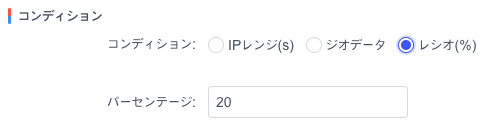
比率(%):ロードバランシングは要求の比率に基づきます。
-
[Percentage]に1~100の範囲で入力します。
d) アクション
指定された条件に応じて[Action(s)]を選択します。 4つのアクションを選択できます。
- IPを返す
VIPからこのCLBドメインに割り当てられたIPを返します。
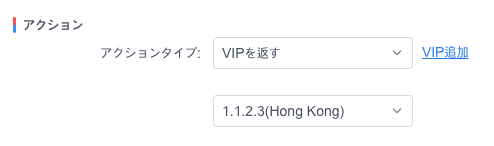
1つのアクションを複数のサーバに適用できます。
- 「VIPの追加」アイコンをクリックすると、別のVIPを追加できます。
メモ:ServerHealthCheck機能は、このアクションでのみ使用できます。
-
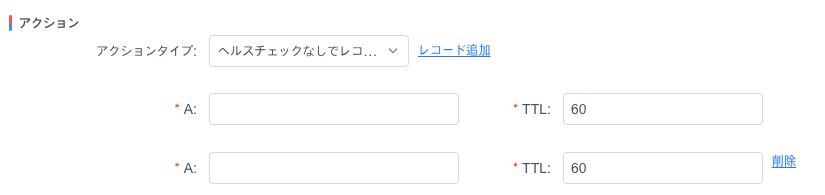
ヘルスチェックなしでAレコードを返す
-
Aレコードを入力し、TTLを指定します(デフォルトは60に設定され、
変更できます)。 -
「レコードの追加」アイコンをクリックして、複数のAレコードを追加します。
-
CNAMEレコードを返す

-
CNAMEレコードを入力し、そのTTLを指定します(デフォルト値は60、
変更することができます)。 -
拒否(応答なし) 種類
指定された条件に一致した場合、クエリーに対する応答がありません

e) フェールオーバーアクション
フェールオーバーアクションは、アクションタイプ「ReturnVIP」に対してだけ使用できます。 「フェイルオーバの追加」ボタンをクリックします。
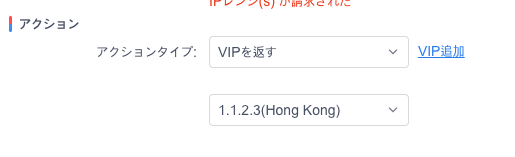
フェイルオーバーアクションを追加することができます。
-
アクションタイプは、「アクション」セクションで説明されているタイプと同じです。
-
複数のフェイルオーバーアクションが順次適用されます。
-
指定された条件に割り当てられたすべてのサーバがダウンした場合は、フェールオーバーアクションが使用されます。
-
ヘルスチェックオプションがオフになっている場合、フェールオーバーアクションは
効かない。
4。ETC
ロードバランシングポリシーを作成しない場合、またはクエリーが既存のポリシーと一致しない場合は、3つのオプションからポリシータイプを選択できます。
- すべてのIPからの動的選択
動的選択ルールに基づいて割り当てられたサーバーを返します。

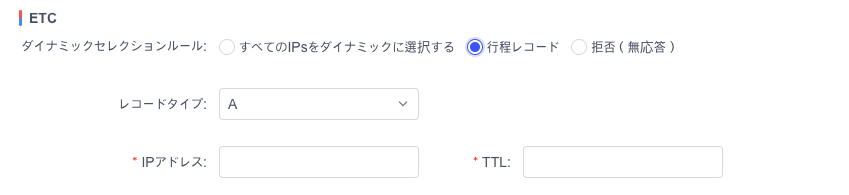
- 固定レコード
固定レコードタイプを返します。 AレコードまたはCNAMEレコードを選択できます
-
レコードタイプ(AまたはCNAME)を選択します。
-
レコード(AレコードまたはCNAMEレコード)とTTLを入力します。
-
拒否
クエリーに応答しません。

メモ:
-
CLBの設定が完了したら、[Save]ボタンをクリックすると、「ゾーンの管理」ページに移動できます。
-
「ステージングにブッシュする」(Push to Staging)ボをクリックすると、CLB設定がステージングゾーンに送信されます。「「プロダクションにブッシュする」(Push to Production) をクリックすると、CLB設定を実稼動サーバに送信できます。
-
複数のポリシーを追加すると、ポリシーが順次適用されます。