
查看与管理可视化报表
更新时间:2026-03-30 17:30:59
可视化报表以图表形式展示业务数据,支持按时间维度、业务类型、服务组、域名等条件筛选查看。提供通用报表和自定义视图两种模式。
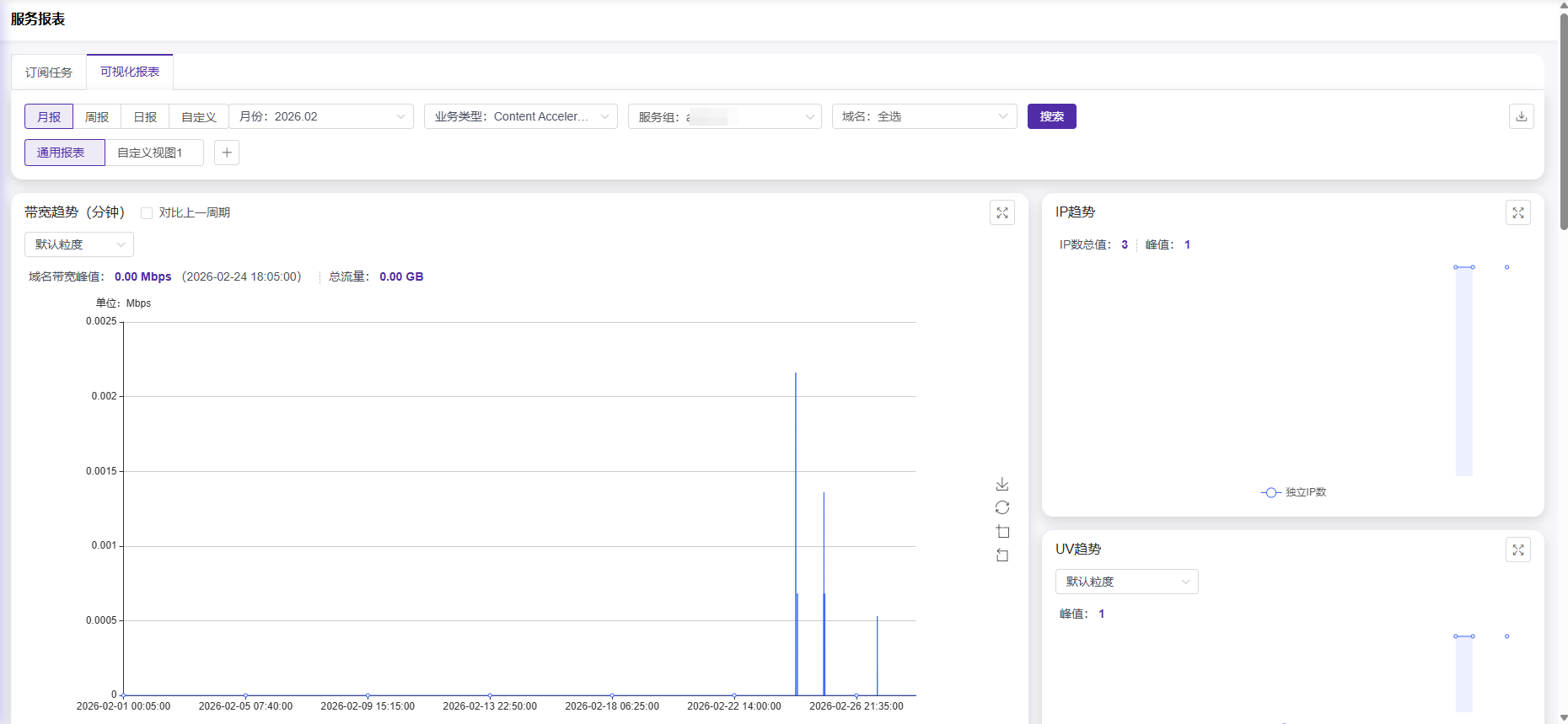
筛选条件
在页面顶部设置筛选条件后,点击搜索查看报表数据。
| 参数 | 说明 |
|---|---|
| 时间维度 | 选择报表的时间粒度: - 月报:按自然月查询 - 周报:按自然周查询 - 日报:按自然日查询 - 自定义:手动选择开始日期和结束日期 |
| 业务类型 | 选择需要查看的业务类型,列表中显示当前账号已开通的业务类型。 |
| 服务组 | 选择服务组,列表中显示当前账号已维护的服务组。 |
| 域名 | 选择需要查看的域名,支持多选,默认为全选。 |
导出报表
点击页面右上角的下载图标,可将当前可视化报表导出为以下格式:
- 图文报告格式(.doc)
- 数据明细汇总格式(.xlsx)
通用报表
通用报表提供当前业务类型下的默认图表卡片组合,不同业务类型展示的图表卡片不同。
每个图表卡片支持全屏查看,部分图表支持切换数据粒度、对比上一周期等功能。
自定义视图
自定义视图允许您自由选择图表卡片组合,创建专属的数据看板。自定义视图仅对创建者本账号可见。
创建自定义视图
- 点击通用报表标签旁的 +。

- 填写自定义视图名称,选择业务类型。
- 在左侧图表卡片列表中勾选需要展示的数据指标,右侧实时预览卡片布局。
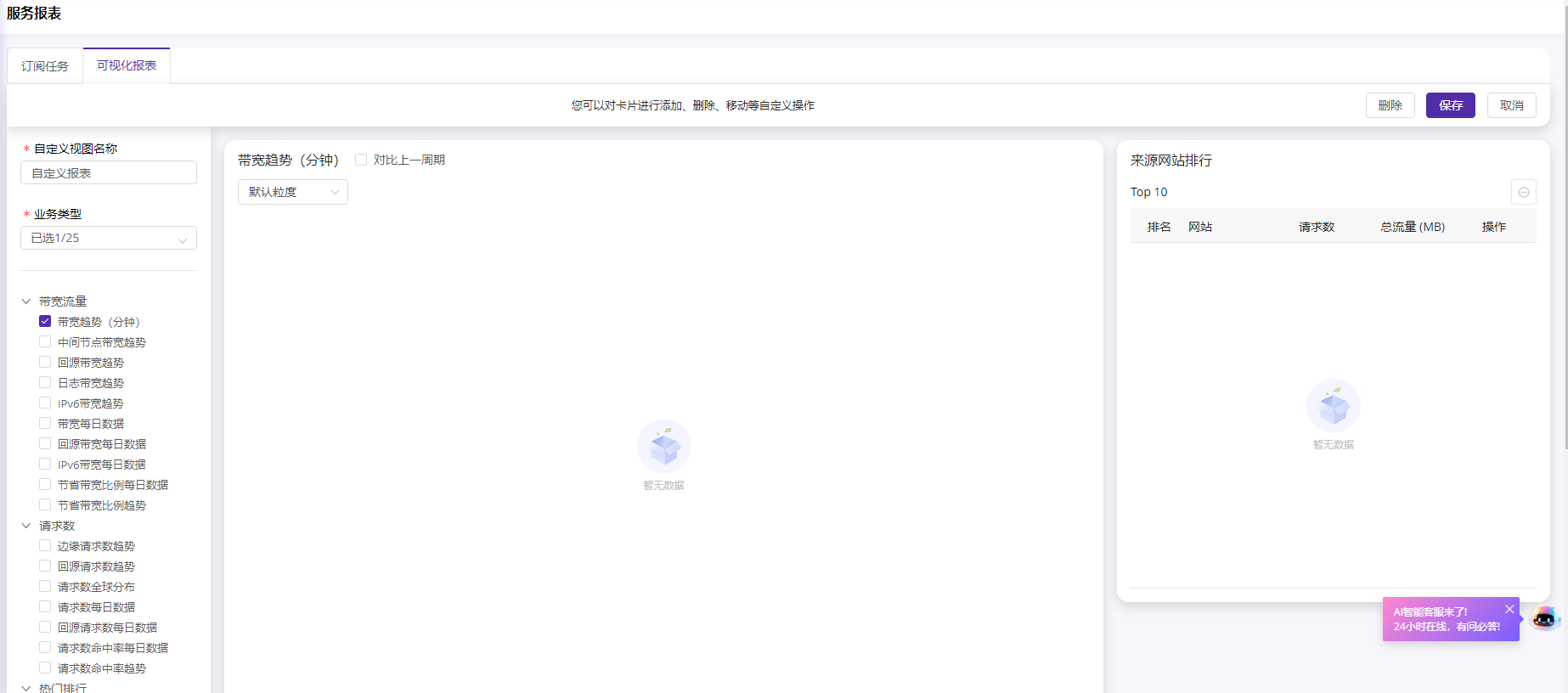
- 点击保存完成创建。
编辑自定义视图
将鼠标悬浮在自定义视图标签上,点击出现的编辑按钮,即可对图表卡片进行添加、删除、移动等操作,完成后点击保存。
删除自定义视图
将鼠标悬浮在自定义视图标签上,点击出现的删除按钮,即可删除该视图。
本篇文档内容对您是否有帮助?
有帮助
我要反馈