
用户
更新时间:2026-03-25 15:09:20
用户是 IAM 中的一种身份,代表具体的操作实体,例如企业员工或应用程序。通过创建新的 IAM 用户 并进行授权,用户可以访问相关资源。
创建 IAM 用户的前提条件
需要使用 主用户 或拥有 IAM 操作权限 的 IAM 用户 登录 IAM 控制台。
操作步骤
创建 IAM 用户
-
登录 IAM 访问控制。
-
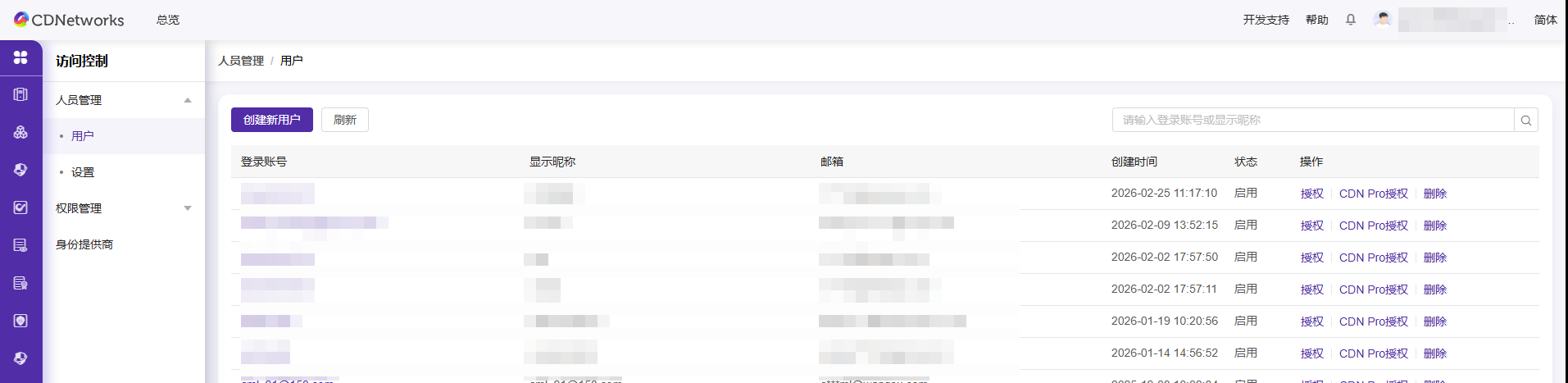
单击 人员管理 > 用户 > 创建新用户。
-
按照页面提示,输入 用户名 和 显示名称,点击 添加用户。
-
用户创建后,可根据需求对已创建的 IAM 用户 进行管理和配置调整。
修改用户基本信息
-
在 IAM 控制台的 用户页面,找到需要修改信息的用户,点击其用户名。
-
在 用户基本信息区域,单击 编辑基本信息。

-
在弹出的编辑界面,可以修改用户的 用户名、显示名称 和 备注。
-
可选填用户的手机号码和邮箱信息。
创建访问秘钥 (AccessKey)
-
在 IAM 控制台的 用户页面,找到需要创建 AccessKey 的用户,点击其用户名。
-
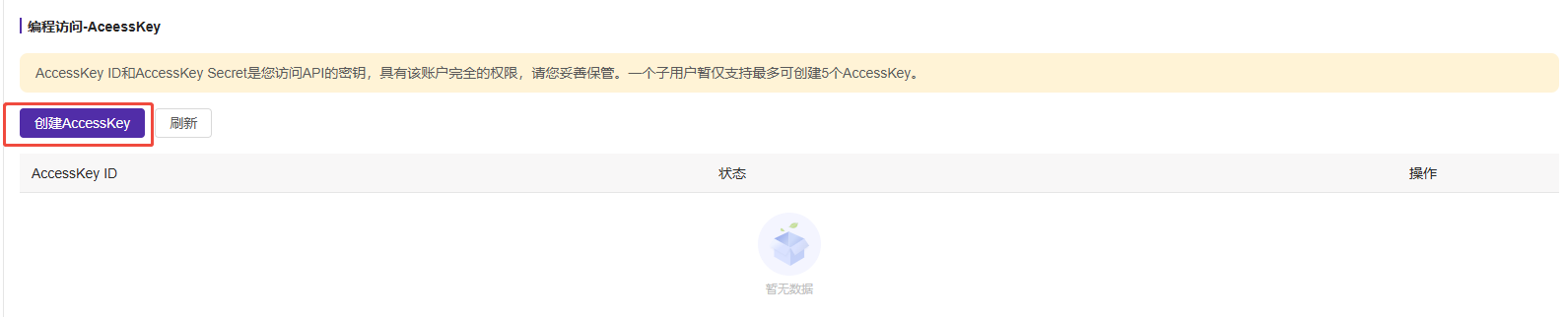
在用户的 AccessKey 区域,点击 创建AccessKey。
-
在弹出的对话框中,通过验证码验证后,查看新建的 AccessKey 信息并保存。
> **注意:**
> **AccessKeySecret** 仅在创建时显示,不提供后续查询。可查询信息包括 **AccessKeyID** 及其状态。如 **AccessKey** 泄露或丢失,应及时创建新的 **AccessKey**。
禁用与激活访问秘钥
在 用户 AccessKey 页面,点击 禁用 可禁用 AccessKey,点击 激活 可重新激活 AccessKey。
删除访问秘钥
在 用户 AccessKey 页面,点击 删除 可删除 AccessKey。
注意: 删除访问秘钥需谨慎操作。如正在使用的 AccessKey 被删除,可能导致客户应用系统故障。若需删除 AccessKey,可通过其最后使用时间判断使用情况。
为 IAM 用户配置权限
用户创建完成后,可单击 添加授权 完成权限配置:
- 选择需授权的用户,点击 添加权限 打开配置面板,被授权主体自动填入。
- 选择要赋予用户的权限策略,点击 确定。
删除 IAM 用户
- 在 IAM 控制台的 用户页面,找到要删除的 IAM 用户,点击 删除。
- 在弹出的对话框中,点击 确定完成删除。
> **注意:**
> 删除 **IAM 用户** 需谨慎。如有业务系统以该用户身份运行,删除可能导致业务故障。
本篇文档内容对您是否有帮助?
有帮助
我要反馈