
使用IAM对静态加速进行权限管理
更新时间:2026-03-25 15:15:20
场景
某企业因业务需求,在CDNetworks购买了静态加速的服务。公司中有多个职能团队,不同的团队负责不同的业务权限。现需要通过IAM配置:
-运维1部的小朱、小曾、小游都需要统计分析的权限;
-运维2部的小黄需要新增、禁用域名,并且拥有why.test44.com的资源权限。
配置运维1部整组的usertest01、usertest02、usertest03都需要统计分析的权限
操作步骤
整体步骤为:登录IAM–>创建子账号–>创建自定义策略–>将策略分配给子账号
1.登录 访问控制IAM
访问方式一:直接访问IAM地址https://iam.cdnetworks.com;
访问方式二:访问右上角用户中心->访问控制
2.创建自定义策略
目标权限是需要静态加速用量分析的权限,分解为:日志下载的操作权限,以及所有域名的权限。
1)点击 权限策略管理–>创建权限策略管理

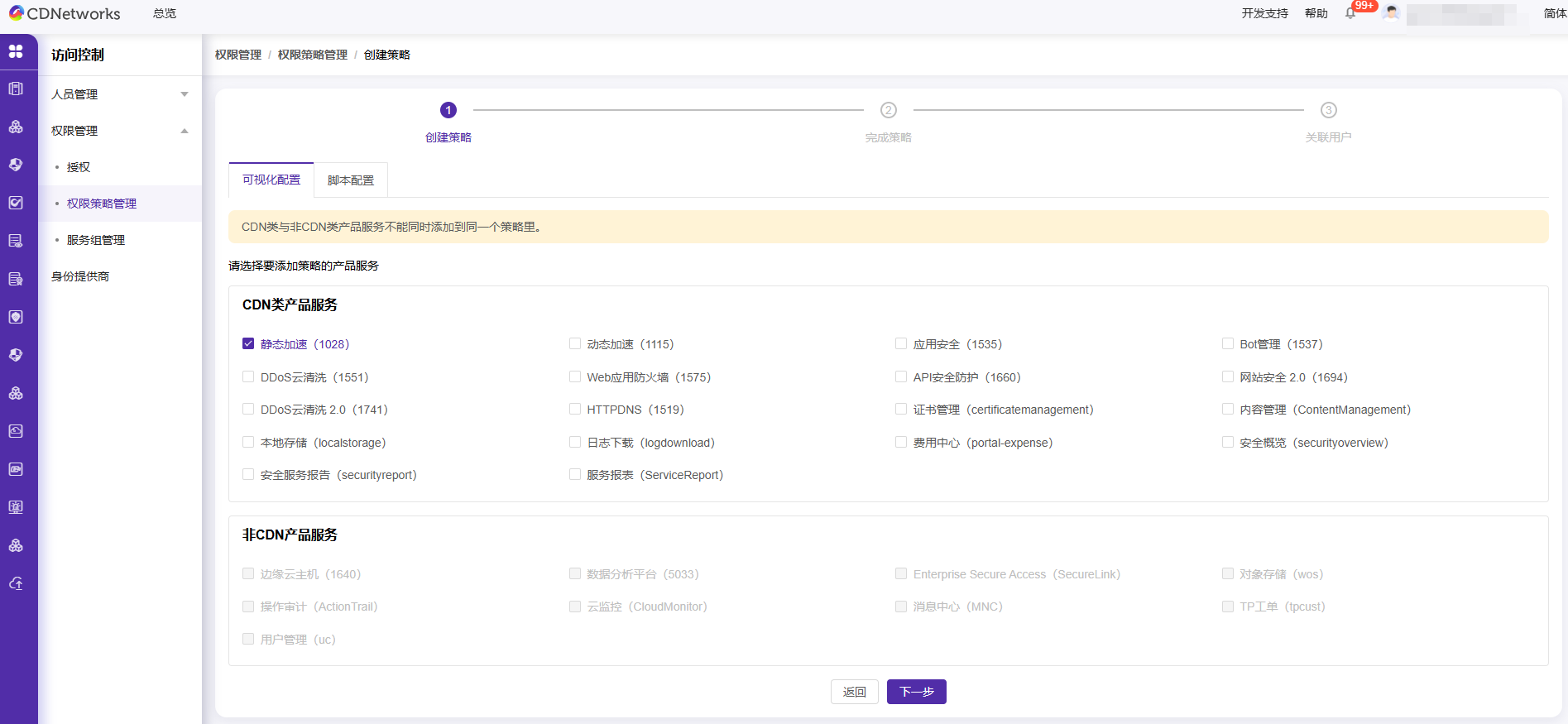
2)选择要授权的产品服务 静态加速,并点击【下一步】
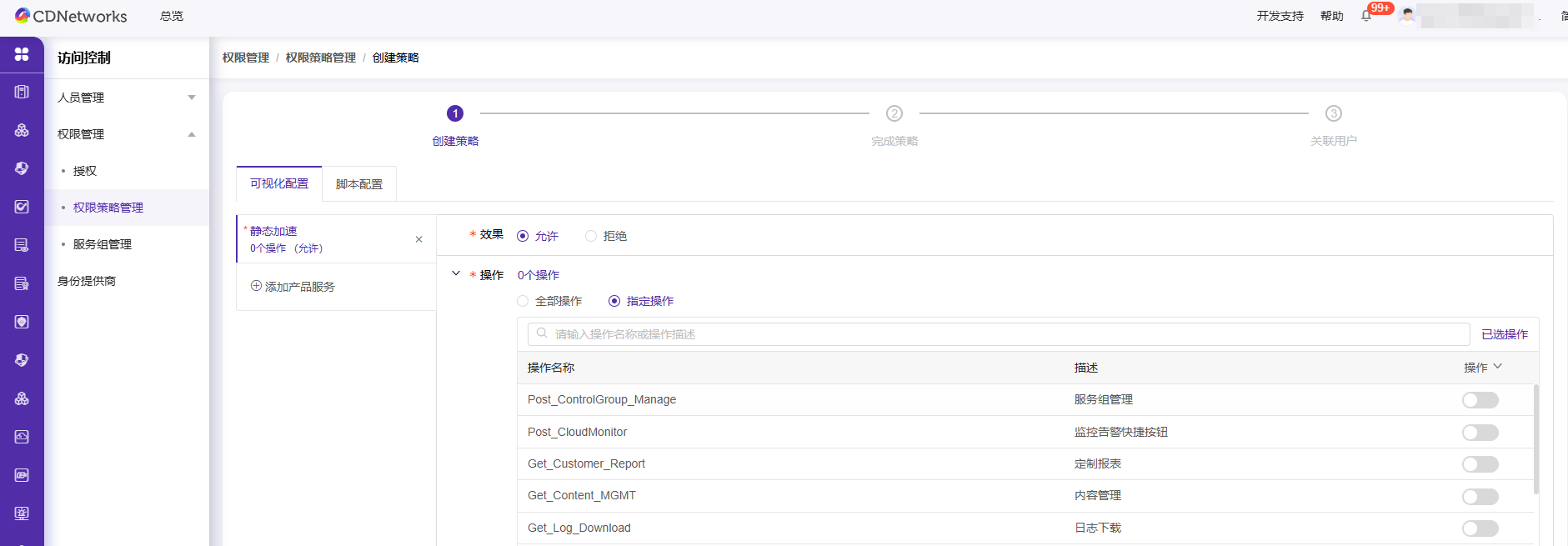
3)找到日志下载的相关功能,开关开启。并点击【下一步】
4)填写策略名称及描述,提交之后,则策略创建成功。此时已定义好一条具有日志下载的功能权限。
3.创建用户
1)点击 用户–>创建新用户
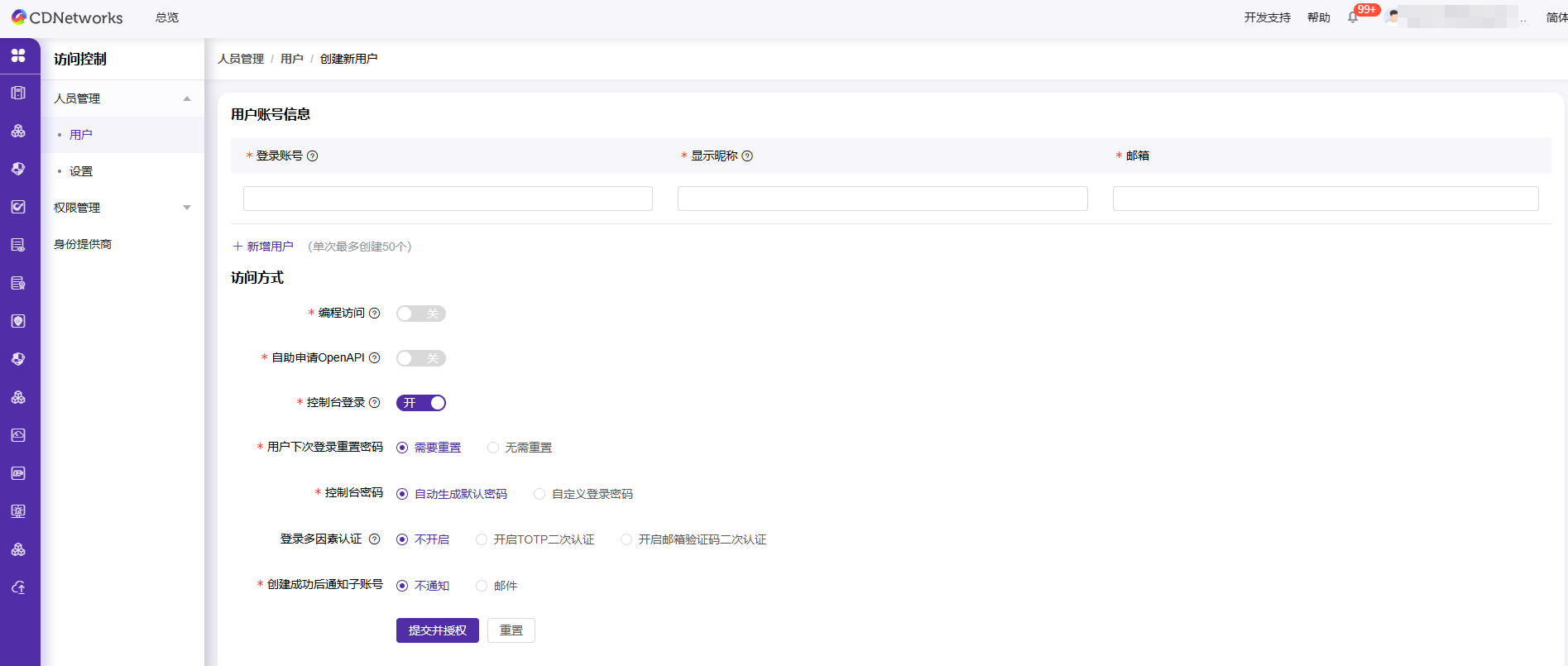
2)编辑子账号信息,并提交,则账号创建成功。
3)为该用户授权日志下载的策略。
4)按照以上步骤,分别创建usertest01、usertest02、usertest03子账号,且授权日志下载权限。
配置运维2部的小黄需要新增、禁用域名,并且拥有why.test44.com的资源权限
操作步骤
整体步骤为:登录IAM–>创建子账号–>创建自定义策略–>将策略分配给子账号
1.登录 访问控制IAM
访问方式一:直接访问IAM地址https://iam.cdnetworks.com;
访问方式二:访问右上角用户中心→访问控制。
2.创建自定义策略
目标权限是需要网页加速新增、禁用域名,并且拥有why.test44.com的资源权限,分解为:查看新增、禁用域名的操作权限,以及所有why.test44.com的资源权限。则需要先自定义一个策略包含查看新增、禁用域名的权限。
1)点击 权限策略管理→创建权限策略管理
2)选择要授权的产品服务 网页加速,并点击【下一步】
3)找到新增域名、禁用域名的相关功能,开关开启并保存。并点击【下一步】
4)填写策略名称EditDomian及描述,提交之后,则策略创建成功。此时已定义好一条具有查看新增、禁用域名权限的策略。
3.创建用户
1)点击 用户–>创建新用户;
2)编辑子账号信息,并提交;此时创建了xiaohuang1子账号;
3)选择要授权的域名why.test44.com;
4)选择策略EditDomian,并提交。则授权完成。