
数据消费授权
更新时间:2026-07-08 14:13:15
简介
数据消费授权用于把你创建的数据消费任务授权给同主账号下的其他账号。授权时可以分别配置三类权限:任务本身的查看/编辑权限、任务对应数据表的数据权限(仅消费类型=仪表盘时可用)、以及任务下仪表盘的查看/编辑权限(仅消费类型=仪表盘时可用)。
任务权限决定被授权方能否看到和操作消费任务本身;数据权限决定被授权方能否在【仪表盘-数据源-日志分析数据源】中看到并使用该数据表;仪表盘权限决定被授权方能否查看和编辑该任务下创建的仪表盘。三类权限独立配置,可按需授权其中一项或多项。
本功能适合需要让团队成员协同查看、编辑消费任务或仪表盘的场景,帮助你在账号之间安全地分配消费任务及相关数据资源。
核心模块:
| 模块 | 说明 |
|---|---|
| 任务权限 | 控制被授权方能否查看、编辑/暂停/开启该消费任务 |
| 仪表盘权限(仅消费类型=仪表盘时可用) | 控制被授权方能否查看/编辑该任务下创建的仪表盘;同时授权对应表的查看/使用权限 |
| 数据权限(仅消费类型=仪表盘时可用) | 控制被授权方能否在【仪表盘-数据源-日志分析数据源】中看到并使用该任务对应的数据表 |
概念说明
| 名词 | 说明 |
|---|---|
| 消费任务 | 基于日志创建的数据消费任务,类型包括数据上传、数据下载、仪表盘 |
| 任务权限 | 对消费任务本身的操作权限,分查看、编辑/暂停/开启 两项 |
| 仪表盘权限 | 对任务下仪表盘的查看/编辑权限;编辑权限会自动带上查看权限;同时授权对应表的查看/使用权限 |
| 数据权限 | 对消费任务对应数据表的使用权限,决定能否创建数据集、仪表盘并查询数据 |
| 日志分析数据源 | 创建数据集、仪表盘时选择数据来源的入口,数据权限决定其中可见的数据表 |
开始之前
功能入口:
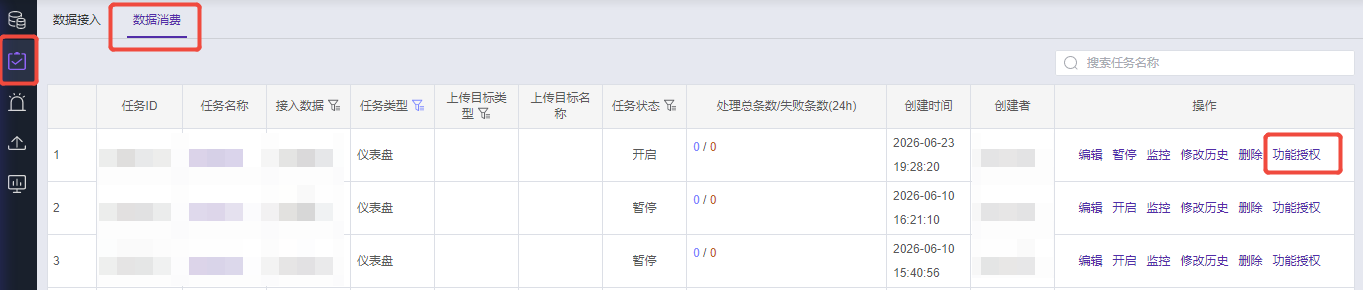
- 已登录日志服务平台后,左侧菜单 → 任务管理 → 数据消费tab
- 在目标任务操作列,点击功能授权
使用前提:
- 你是该消费任务的创建者
- 配置数据权限/仪表盘权限需该任务的消费类型为仪表盘
预期结果: 完成授权后,被授权账号能在自己账号下看到并按授权范围使用该消费任务、数据表或仪表盘。
使用场景
让同事接手维护任务:你创建了某个仪表盘消费任务,希望同事能帮你编辑、暂停或开启——通过任务权限授权,勾选"查看"和"编辑/暂停/开启",对方即可接手操作。
共享数据表给团队建盘:你创建的仪表盘任务对应的数据表,希望团队成员能基于它创建自己的数据集和仪表盘——通过数据权限授权,对方在日志分析数据源中即可看到该数据表。
让同事查看/编辑你的仪表盘:你做了几个仪表盘希望同事能查看或编辑——通过仪表盘权限逐个配置,对方即可在自己的仪表盘列表中看到对应仪表盘。
操作步骤
核心步骤摘要: 1.进入数据消费列表 → 2.打开功能授权 → 3.配置任务/数据/仪表盘权限 → 4.保存
步骤 1:进入数据消费列表
在日志服务平台左侧菜单中,点击任务管理,进入数据消费tab页面,列表中展示你创建或被授权的全部消费任务。
步骤 2:打开功能授权
在消费任务列表中,找到目标任务所在行,点击操作列的功能授权,进入数据消费授权配置页。
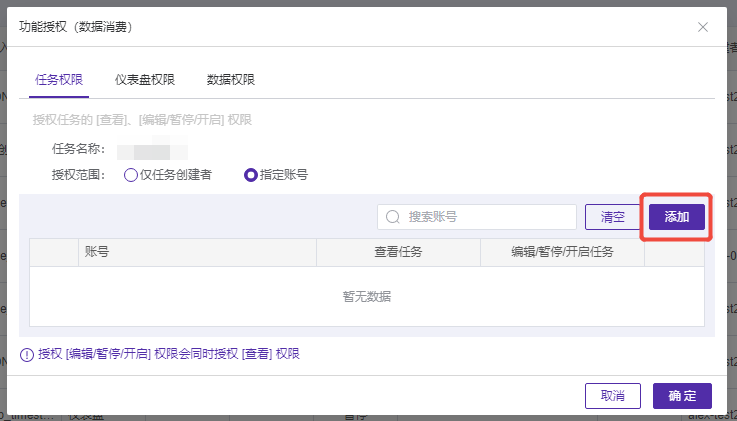
页面顶部基本信息区会展示该任务的任务名称(仪表盘类型任务还会展示表名称),方便你确认授权对象。
步骤 3:配置任务权限
在任务权限区域,授权范围默认选中仅任务创建者。要将任务授权给其他子账号,选择指定账号,下方展示授权列表。
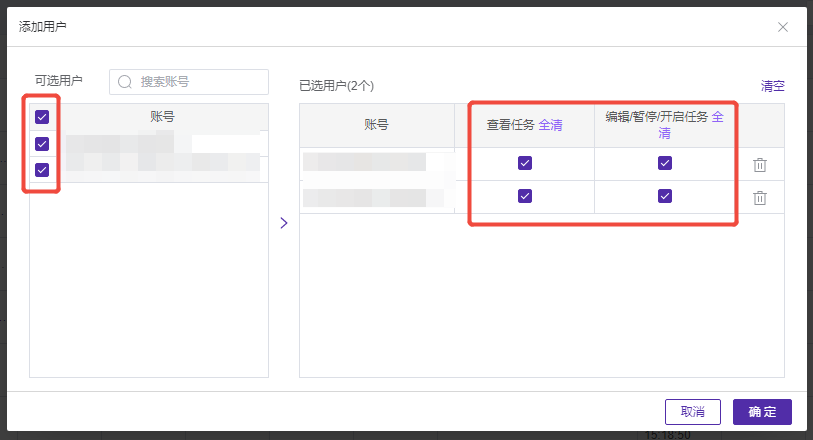
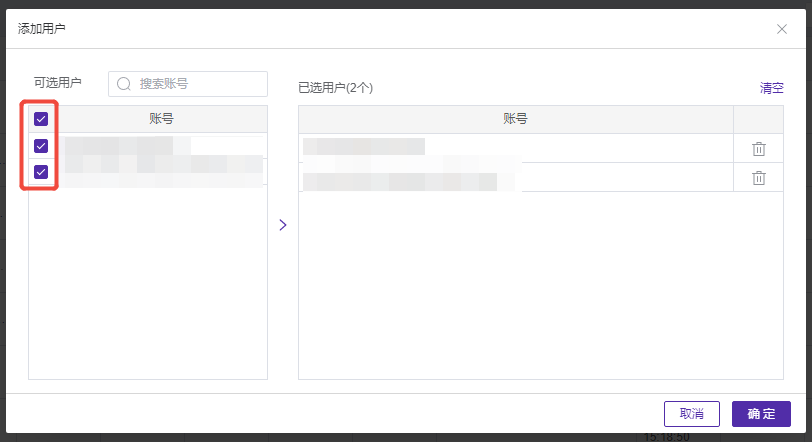
在授权列表点击添加,呼出【添加用户】弹窗。左侧可选用户支持按账号名称、编号模糊搜索(关键词高亮),勾选目标账号后右侧展示已选个数。选中账号后默认勾选"查看"和"编辑/暂停/开启"两项权限,可按需全选或全清某一类权限。
注意: 勾选"编辑/暂停/开启"后,"查看"权限会自动选中且不可取消——能看到任务才能编辑它。若某账号两项权限都未选,该账号不会被添加。
配置完成后点击确定,回到授权列表,新添加的账号及其权限会展示在列表中。
| 字段 | 说明 |
|---|---|
| 可选用户 | 主账号下的全部账号,支持按名称/编号模糊搜索 |
| 查看 | 被授权方能看到该任务 |
| 编辑/暂停/开启 | 被授权方能编辑任务、暂停或开启任务运行;选中后自动带查看权限 |
步骤 4:配置数据权限
前提: 此配置仅在消费类型为仪表盘的任务下出现。
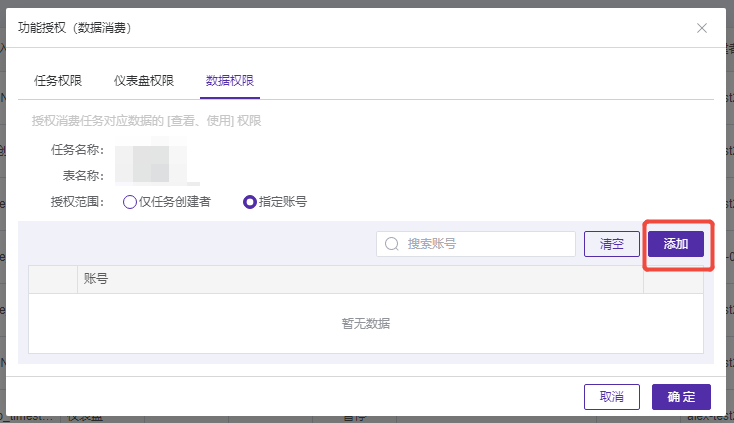
在数据权限tab下,授权范围默认为仅任务创建者。选择指定账号后,下方展示授权列表。
点击添加呼出【添加用户】弹窗,操作方式与任务权限一致。
添加完成后点击确定,回到授权列表。已添加账号可单独删除或一并清空。
注意: 收回数据权限后,被授权方在【仪表盘-数据源-日志分析数据源】中将看不到该数据表;若其仪表盘中使用了该数据表,对应图表将无法查询数据。
步骤 5:配置仪表盘权限
前提: 此配置仅在消费类型为仪表盘的任务下出现,且只对你自己创建的仪表盘可授权。
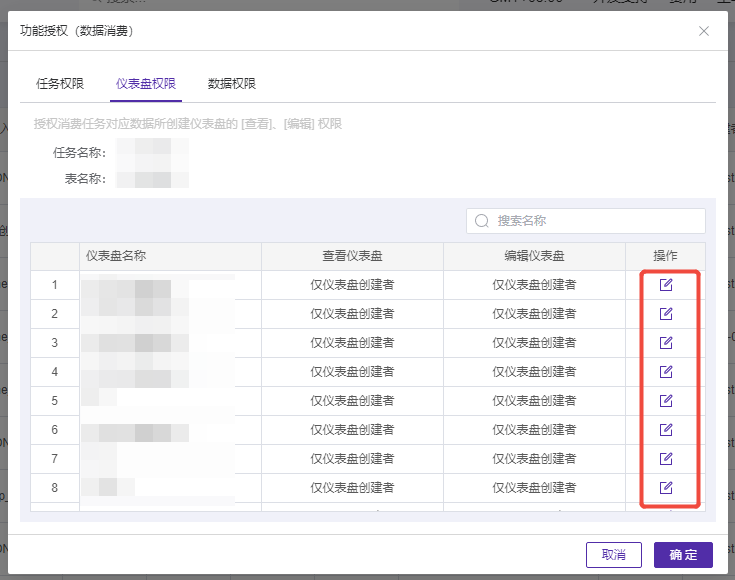
在仪表盘权限tab下,会展示该消费任务创建者所创建的仪表盘列表,每行包含仪表盘名称、查看仪表盘、编辑仪表盘、操作四列。默认授权状态为「仅仪表盘创建者」。
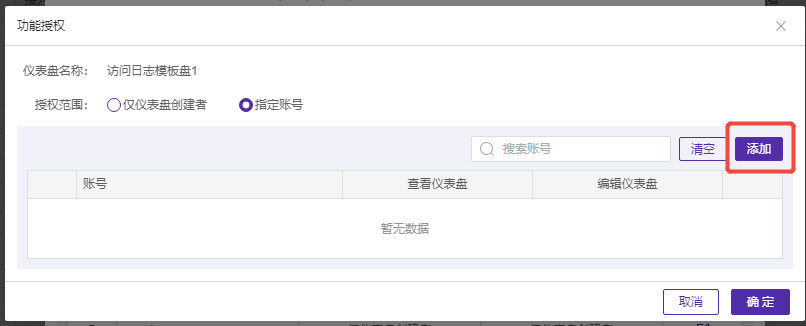
点击目标仪表盘行的编辑,呼出【仪表盘授权】弹窗,选择授权类型:
- 仅仪表盘创建者:默认值,只有你能看到该仪表盘。
- 指定账号:在授权列表中通过【添加用户】弹窗选择账号,并为每个账号勾选"查看仪表盘"和"编辑仪表盘"权限。选中账号后默认两项全选,可全选/全清某一类权限。
注意: 勾选"编辑仪表盘"后,"查看仪表盘"会自动选中且不可取消。若某账号两项权限都未选,该账号不会被添加。
配置完成后点击确定,回到仪表盘列表,该仪表盘的授权状态会更新为对应类型。
| 列 | 说明 |
|---|---|
| 仪表盘名称 | 该任务下创建的仪表盘名称 |
| 查看仪表盘 | 该仪表盘查看权限的授权状态 |
| 编辑仪表盘 | 该仪表盘编辑权限的授权状态 |
| 操作 | 点击编辑打开仪表盘授权弹窗 |
步骤 6:保存授权配置
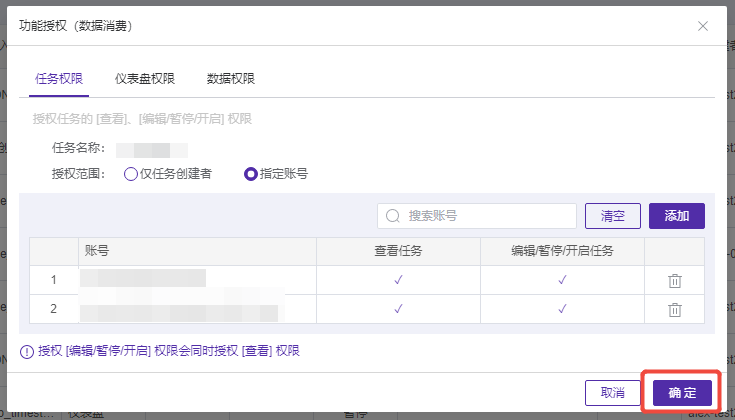
确认全部三类权限配置无误后,点击页面底部的确定,保存授权配置。被授权账号下次登录即可按授权范围查看或操作对应任务、数据表、仪表盘。
常见问题
Q1:为什么勾选"编辑"权限后"查看"权限不能取消?
A:编辑操作必须能看到任务/仪表盘才能进行,所以选中编辑会自动带上查看且不可取消。这是平台统一的权限约束,适用于任务权限和仪表盘权限。
Q2:仪表盘权限和任务权限是什么关系?
A:两者独立。任务权限控制能否看到/操作消费任务本身;仪表盘权限控制能否查看/编辑该任务下创建的仪表盘。你可以只授权任务权限不让对方看仪表盘,也可以只授权仪表盘权限不让对方操作任务。
Q3:数据权限收回后,为什么仪表盘图表查不到数据了?
A:数据权限决定被授权方能否使用该数据表。收回后,被授权方的仪表盘中凡使用该数据表的图表,都会因无数据权限而无法查询数据。若要让其恢复查看,需重新授予数据权限。
Q4:被授权的仪表盘有多个数据表,对方能看到全部数据吗?
A:不能。仪表盘权限只授权当前消费任务对应的那张数据表,其余数据表仍按各自的数据权限独立控制。若仪表盘使用了多张表,未授权的表对应的数据对方仍看不到。