
配置Bot管理策略
更新时间:2025-09-15 16:38:04
操作步骤
- 登录网宿控制台,在已开通产品下,找到正在使用的安全产品并点击进入。
- 前往防护配置>安全策略页面。
- 定位到要配置安全策略的域名,点击
 ,进入安全策略编辑页面。
 - 选择Bot管理页签,如果Bot管理已关闭,请先开启。
- 选择对应Bot管理策略,设置处置动作为放行/监控/拦截等。
应用场景
场景一:防范AI大模型爬虫,保护网站知识产权
- 当监控发现您的网站中存在大量AI Bots流量时,为避免AI Bots带来的版权内容盗用、敏感数据泄露的问题,可将安全策略的处理动作设置为“拦截”,阻断这类请求访问。了解更多。
- 如果需要放行某些特定的AI爬虫工具,可通过自定义Bots进行单独管理。了解更多。
场景二:缓解自动化程序对网站访问压力
-
配置通用策略:
-
启用Web风险检测:
- 确认网站是否存在Web/H5网页以外的业务。如果有,将相关业务特征配置到应用请求白名单,避免Web风险检测策略启用后,影响此类业务的正常访问。
- 启用基于JavaScript技术的Web增强防护方案。将Web风险检测的处理动作设置为拦截。了解更多。
注意: 正式部署前,建议先通过页面下方的“部署-预部署”按钮进行预部署测试,提前验证Web风险检测的JS SDK与您网站的兼容性。
- 确认配置无误后,点击页面下方的部署按钮,并在确认变更信息页点击直接部署,以使配置生效。
场景三:拦截不符合正常业务访问逻辑的行为
针对不符合正常业务访问逻辑的行为,比如:自动化工具绕过页面访问,直接对某个接口发起持续攻击。此类场景建议在场景一的基础上,配置业务流检测策略以加固防护。配置示例详见:业务流检测详情。
场景四:缓解流量盗刷行为带来的带宽成本突增
-
流量分析:
- 登录网宿控制台。
- 在已开通产品下,根据您购买的加速产品,选择网页加速/下载分发/全站加速/点播分发/安全加速解决方案,并前往统计分析。
- 在用量分析页面,筛选存在疑似流量盗刷域名和时间段,查看带宽流量图中是否有非预期的带宽突增,以及区域/运营商分布统计表中总流量是否主要聚集在个别地区。
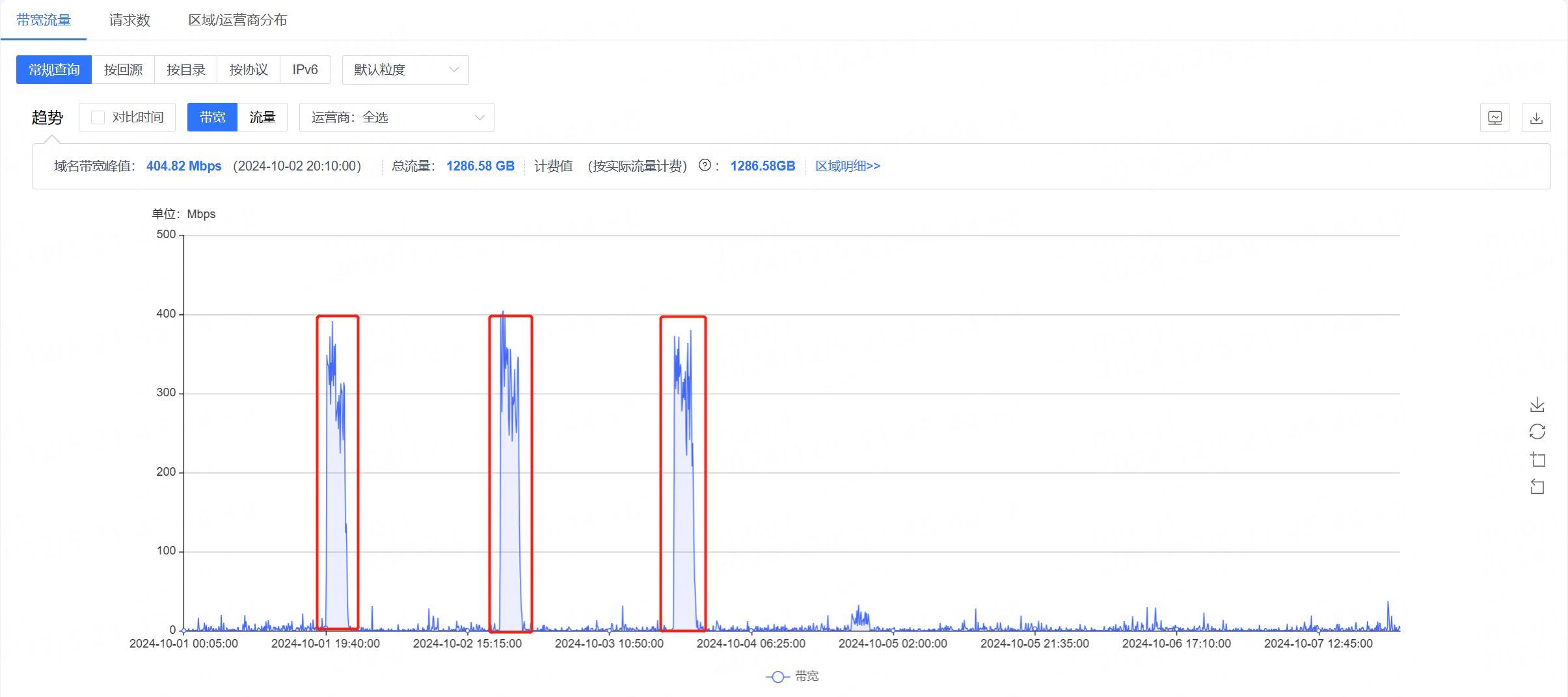
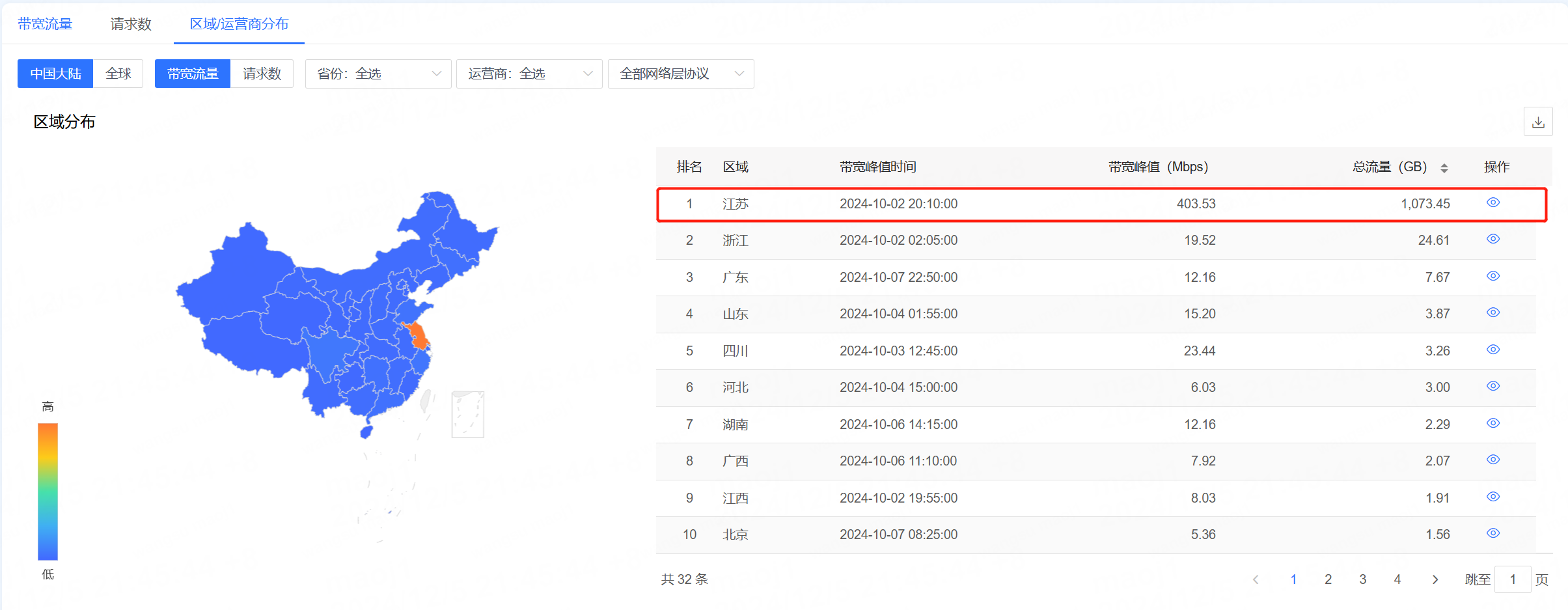
- 在热门排行页面,筛选存在带宽突增的域名和时间段。在域名页签下,查看TOP URL统计表中排名前列的URL总流量是否远高于其他URL,以及TOP 访客统计表中排名前列IP是否呈现聚集性(比如同一个IP C段)。
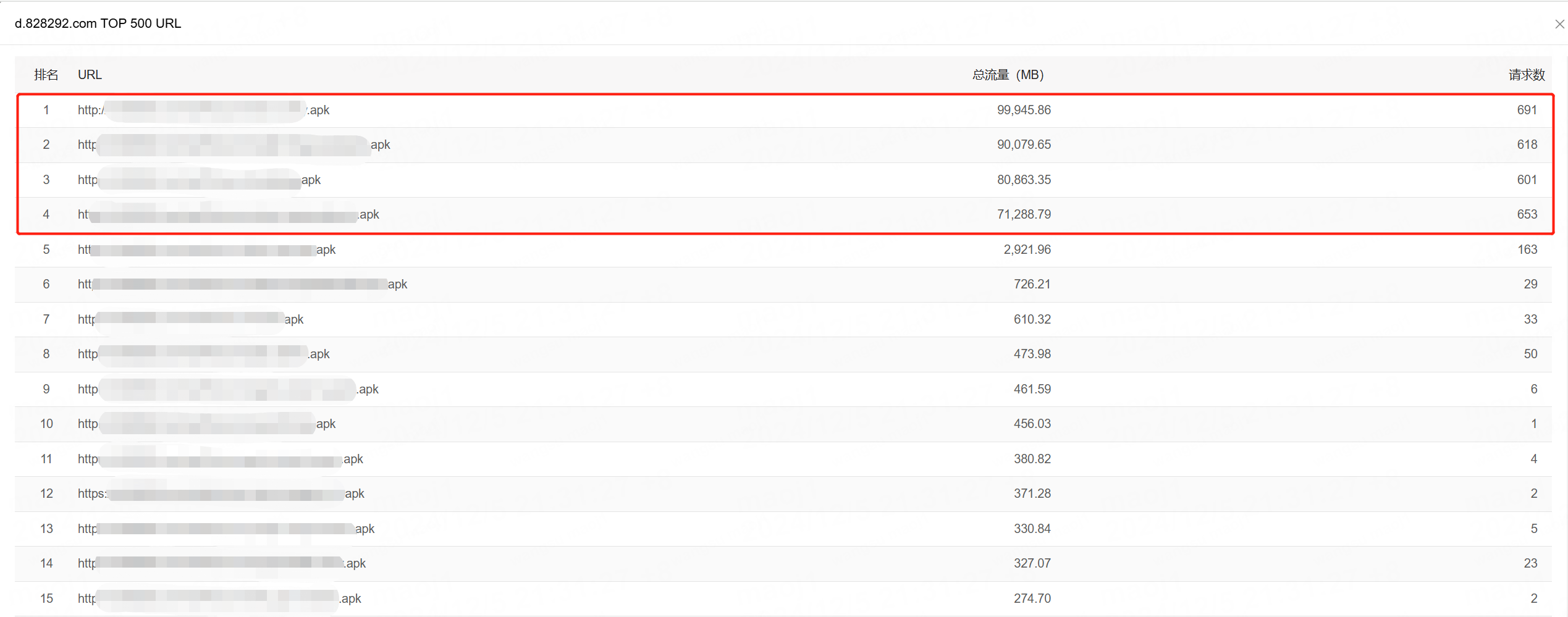
- 如果该域名符合上述现象,基本可以断定网站存在流量盗刷行为。
-
流量盗刷时段的域名带宽>200Mbps:
- 前往全站防护>防护配置>安全策略>Bot管理,右上角选择被盗刷的域名,打开异常流量检测的开关,将处理动作设置为监控并完成部署操作。
- 建议监控状态运行1~7天后,前往攻击日志筛选策略名称(Bot管理)等于异常流量检测的日志,确认是否有明显的误报。如果发现误识别的IP或JA3指纹,可添加到异常流量检测下的防护例外中。
- 确认无误后,将异常流量检测下的处理动作置为拦截。更多注意事项,详见启用异常流量检测阻止流量盗刷行为。
注意: 若控制台没有异常流量检测配置入口,请联系技术支持开通。
- 流量盗刷时段的域名带宽≤200Mbps:
- 基于前期的流量分析结论,可前往自定义规则配置规则阻断造成异常突增流量的IP或IP C段,处理动作建议设置为断开连接以减少响应量。了解更多
- 另外,您也可以向技术支持寻求帮助。
本篇文档内容对您是否有帮助?
有帮助
我要反馈